
简体中文
vCenter Server 8.0 安装部署完整指南 | 从零搭建 vSphere 管理平台

前言
vCenter Server 是 VMware vSphere 虚拟化环境的核心管理组件,提供集中化的主机和虚拟机管理、资源调度、高可用性等功能。本文将以图文形式,详细介绍 vCenter Server 8.0 的完整安装部署过程。
安装环境说明:
- 目标 ESXi 主机 IP:
192.168.0.201- 部署后 vCenter Server IP:
192.168.0.202- 部署规模:微型(2 vCPU / 14GB 内存 / 579GB 存储)
- 适用场景:小型实验环境或轻量级生产环境(上限 10 台主机 / 100 台虚拟机)
安装前准备
在开始安装之前,请确保满足以下条件:
- 一台已部署并正常运行的 ESXi 主机(8.0 或以上版本)
- ESXi 主机的 root 账号及密码
- 规划好的 静态 IP 地址、子网掩码、网关和 DNS
- 稳定的 网络连接(用于下载部署镜像和 NTP 时间同步)
- 用于运行安装程序的 Windows 或 macOS 客户端(本文使用 macOS)
- 下载 vCenter Server 8.0 安装镜像 及校验文件
下载 vCenter Server 8.0 安装镜像
vCenter Server 8.0 以 ISO 镜像形式提供,包含适用于 Windows 和 Linux/macOS 的安装程序。下载后建议先校验文件完整性。
| 文件 | 下载地址 |
|---|---|
| 安装镜像 (ISO) | https://dl.fishfinal.com/vmware/vsphere/vcsa/8.0/VMware-VCSA-all-8.0.3-24322831.iso |
| SHA256 校验和 | https://dl.fishfinal.com/vmware/vsphere/vcsa/8.0/VMware-VCSA-all-8.0.3-24322831.iso.sha256 |
校验文件完整性(可选但推荐)
macOS / Linux:
bash
shasum -c /path/to/VMware-VCSA-all-8.0.3-24322831.iso.sha256Windows(PowerShell):
powershell
Get-FileHash -Path "C:\path\to\VMware-VCSA-all-8.0.3-24322831.iso" -Algorithm SHA256💡 下载后挂载 ISO 镜像,即可在
vcsa-ui-installer/目录下找到对应操作系统的安装程序:
- Windows:
vcsa-ui-installer/win32/installer.exe- macOS:
vcsa-ui-installer/mac/installer.app- Linux:
vcsa-ui-installer/lin64/installer.bin
整体安装流程概览
vCenter Server 8.0 的安装分为 两个阶段:
| 阶段 | 内容 | 说明 |
|---|---|---|
| 第一阶段 | 部署 vCenter Server | 将 vCenter Server 虚拟机部署到目标 ESXi 主机上 |
| 第二阶段 | 设置 vCenter Server | 完成 vCenter Server 的初始化配置(SSO、NTP、CEIP 等) |
第一阶段:部署 vCenter Server
步骤 1:启动安装程序
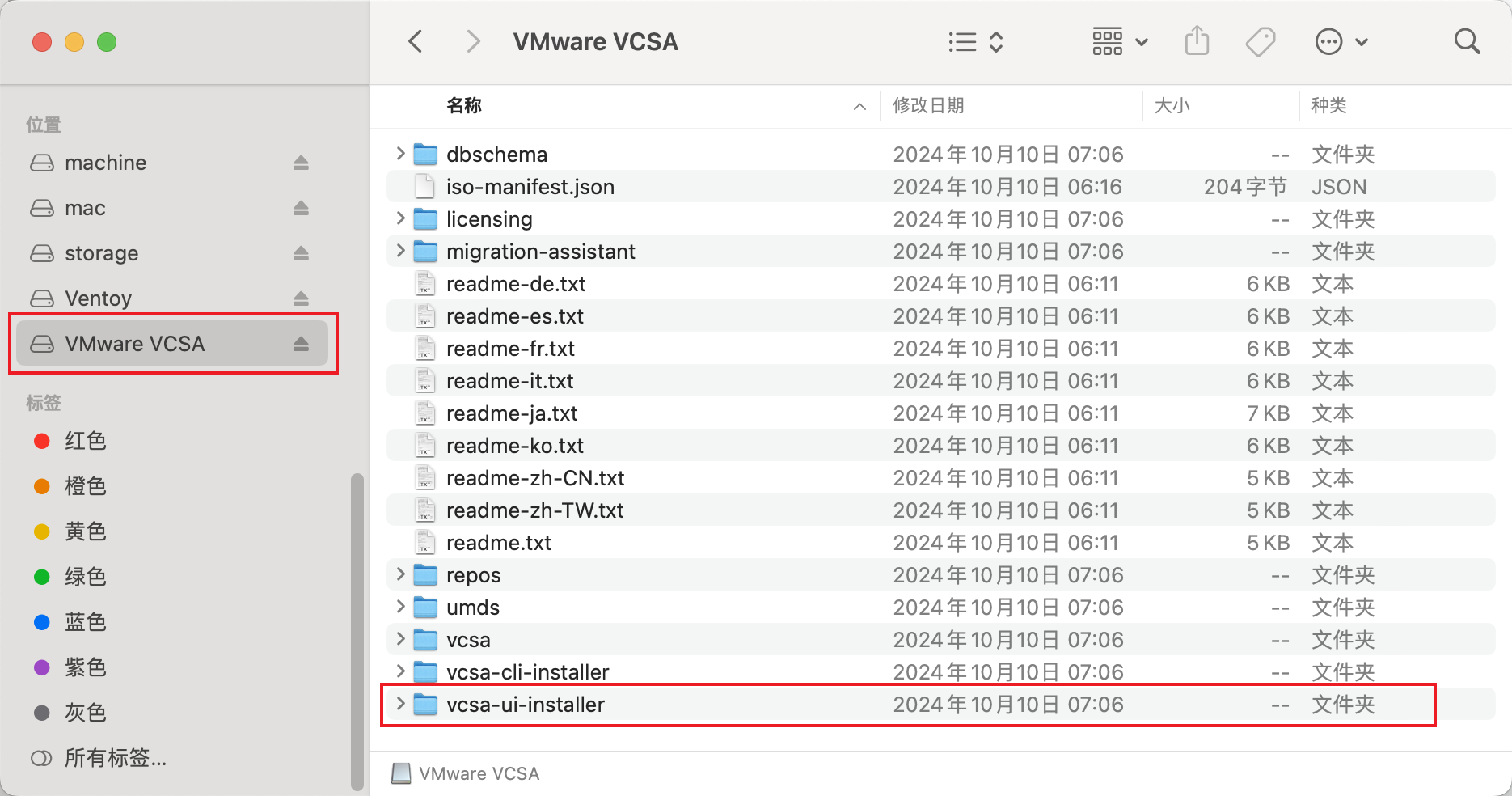
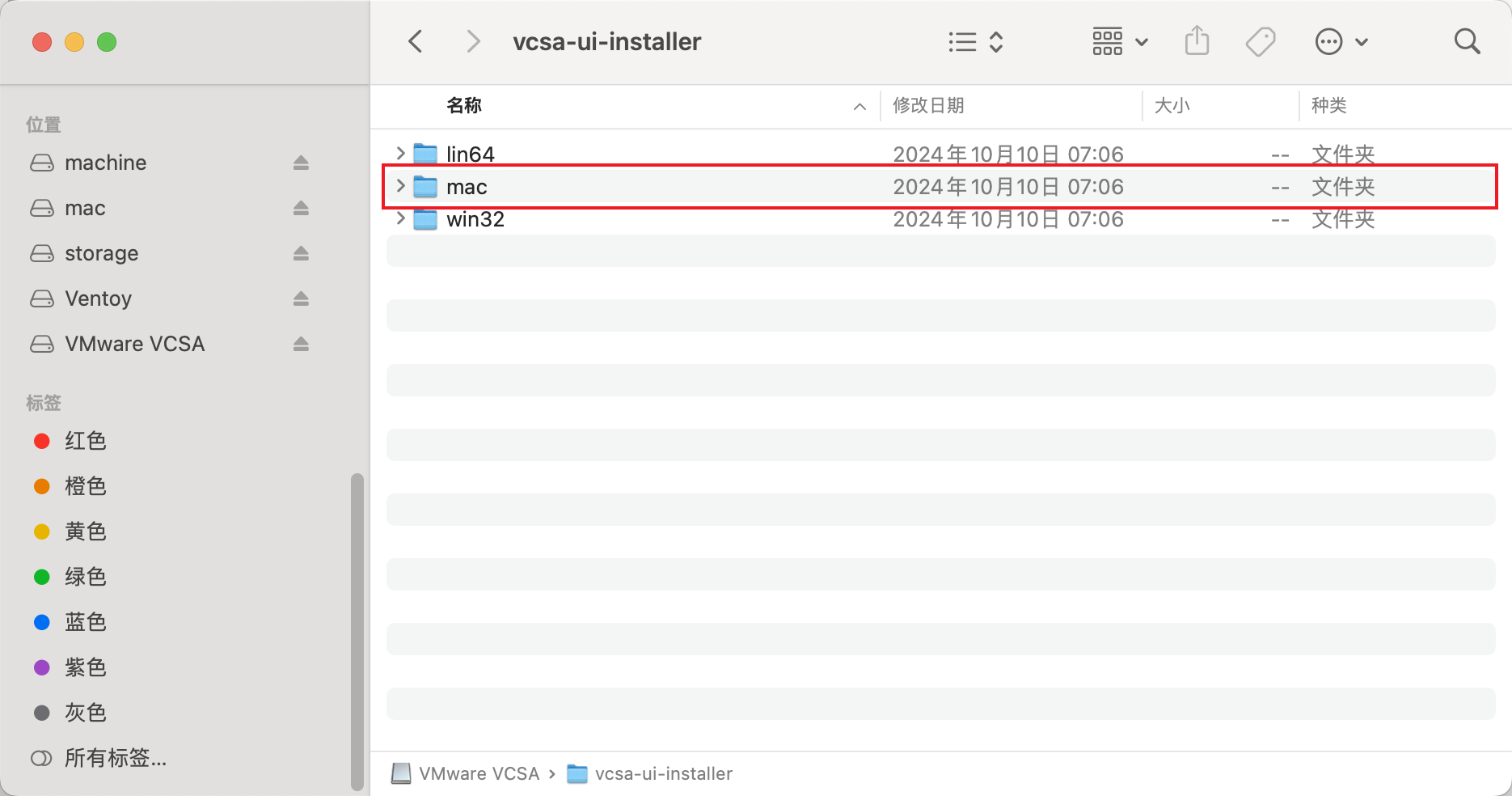
macOS 环境直接双击挂载 ISO 镜像,这时会它像一个 macOS 安装器一样出现在 finder 的左侧,具体的名称为 VMware VCSA,依次点击 vcsa-ui-installer -> mac
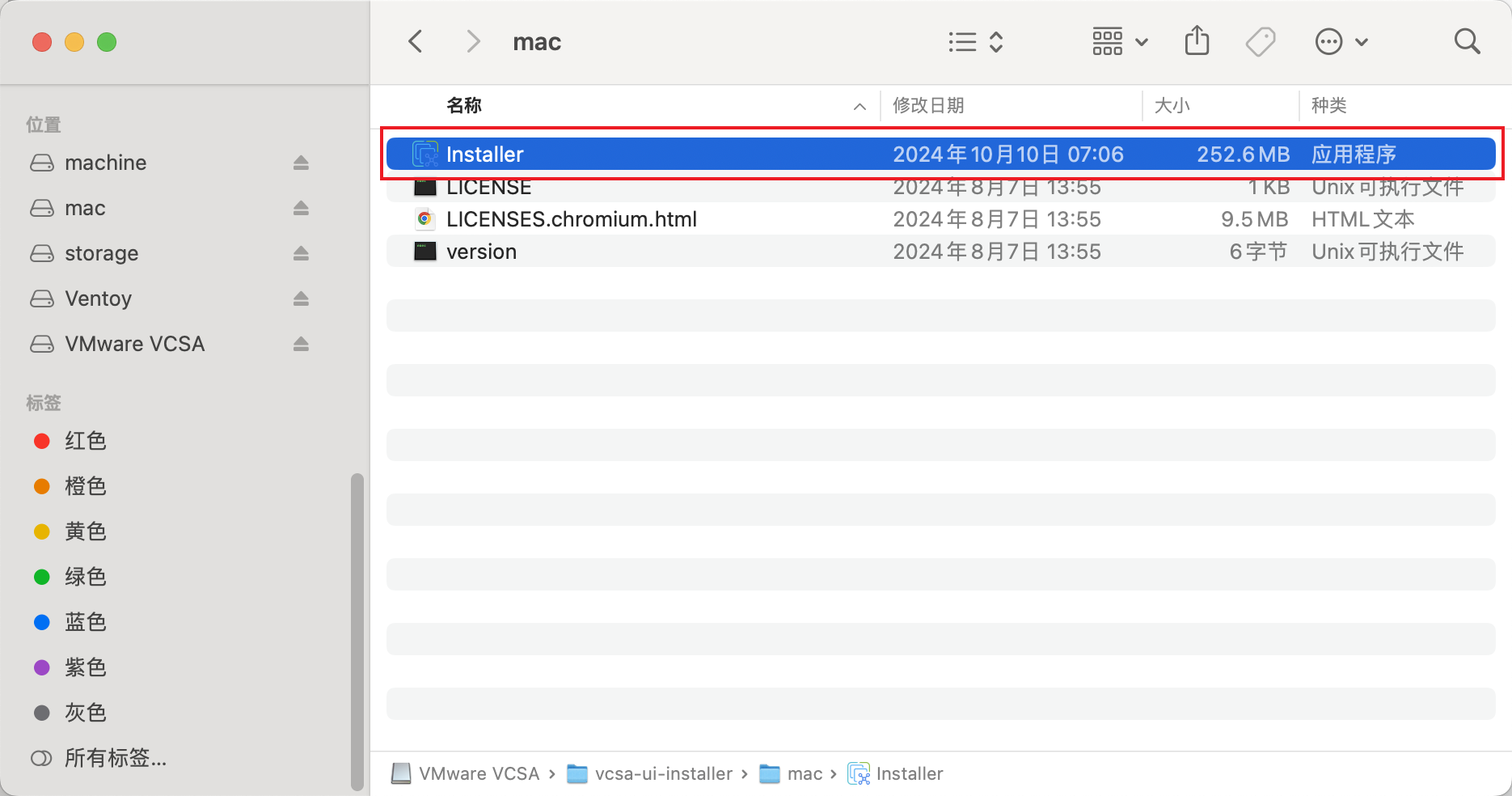
双击运行 installer.app 安装程序,进入启动界面:
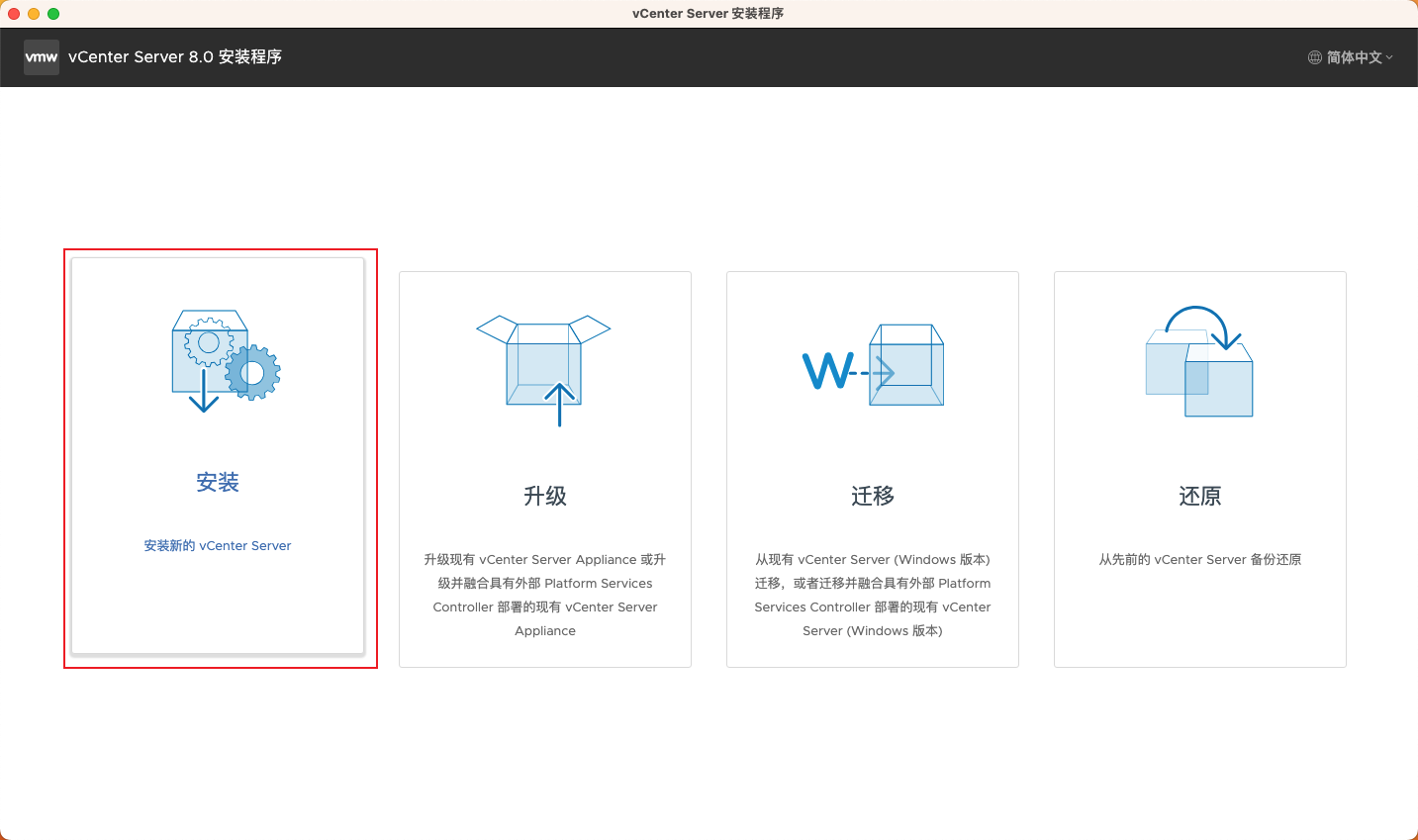
选择 “安装”,然后点击 “下一步”。
步骤 2:简介与许可协议
安装简介
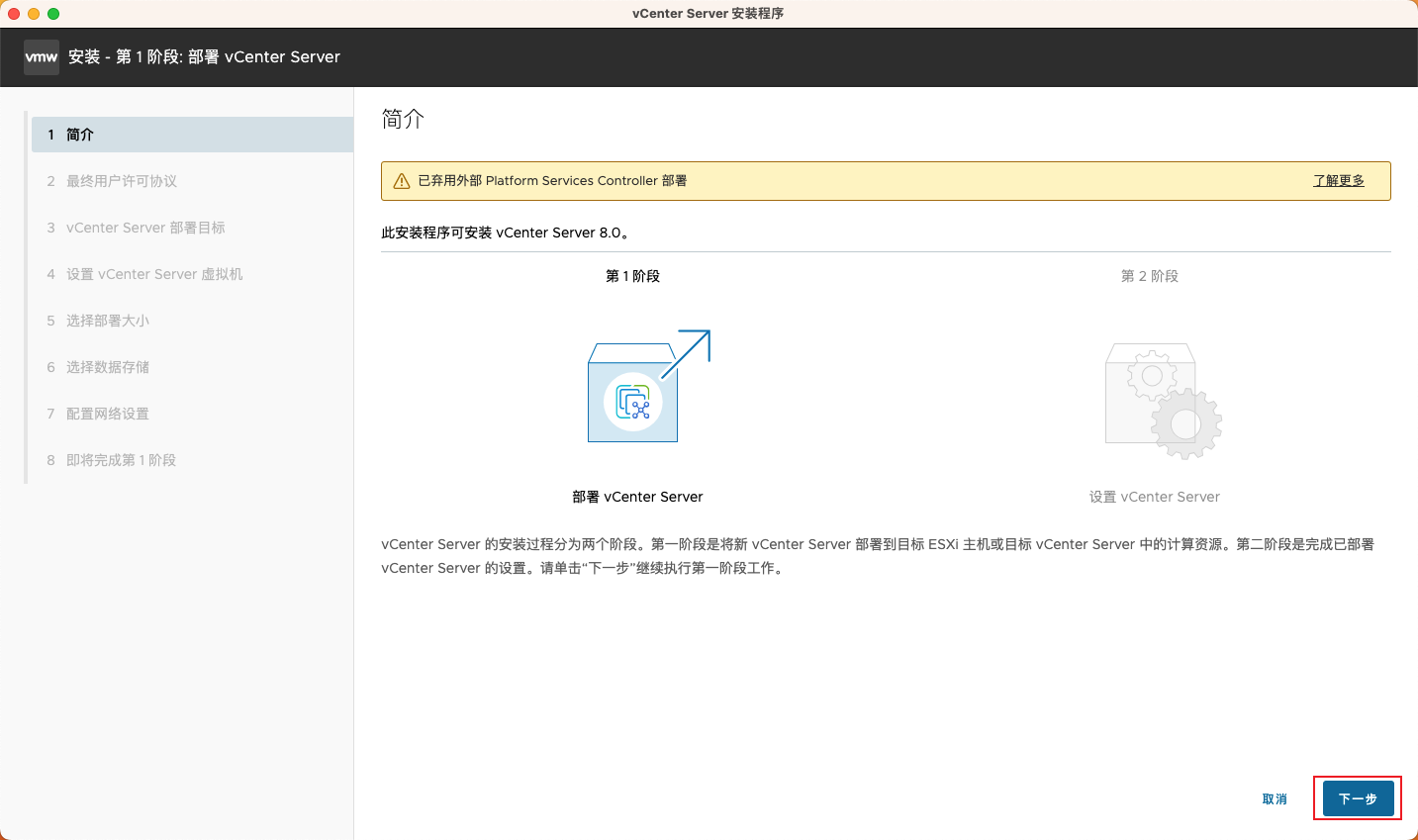
安装程序会提示安装过程分为两个阶段,点击 “下一步” 继续。
最终用户许可协议
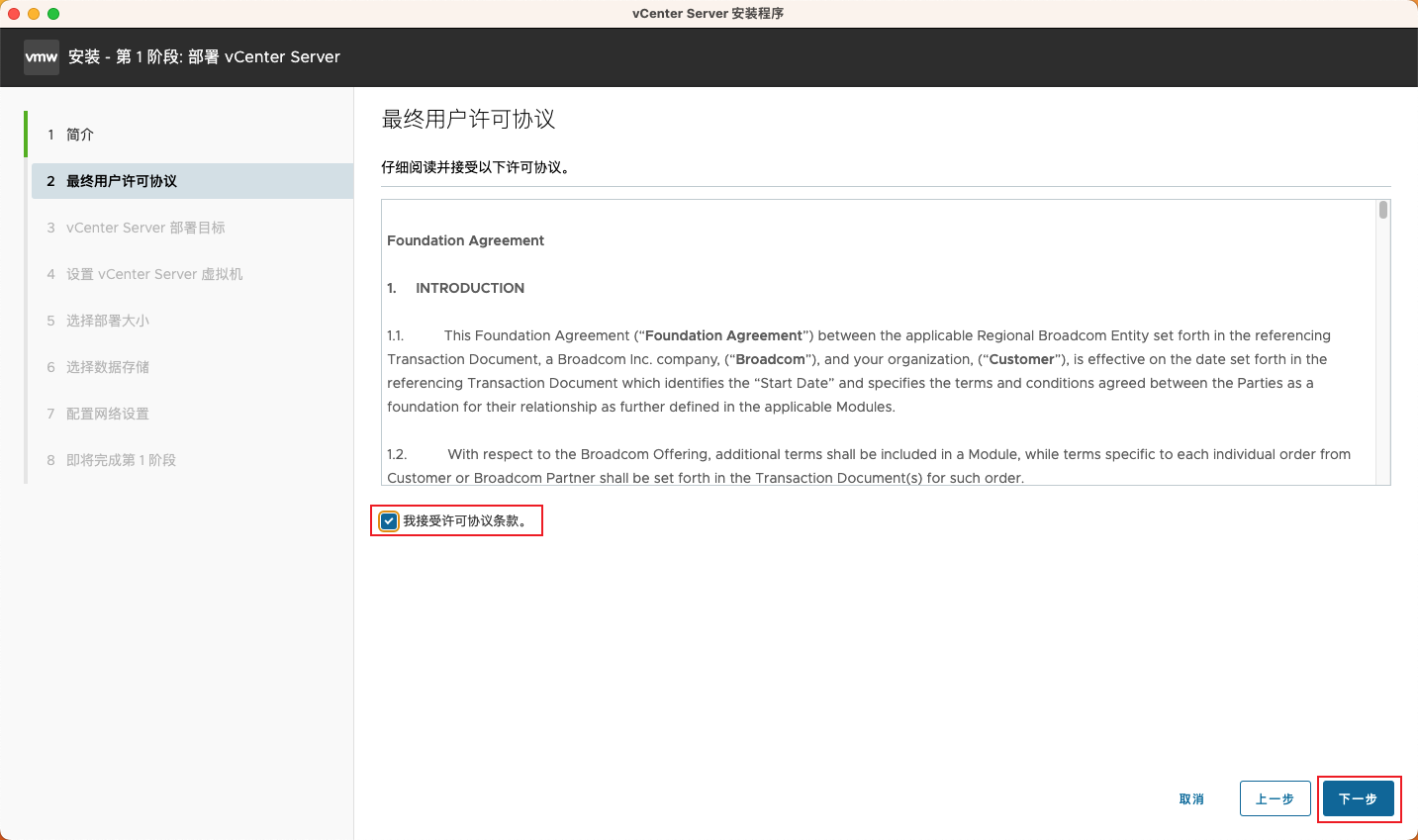
仔细阅读许可协议,勾选 “我接受许可协议条款”,点击 “下一步”。
步骤 3:配置部署目标
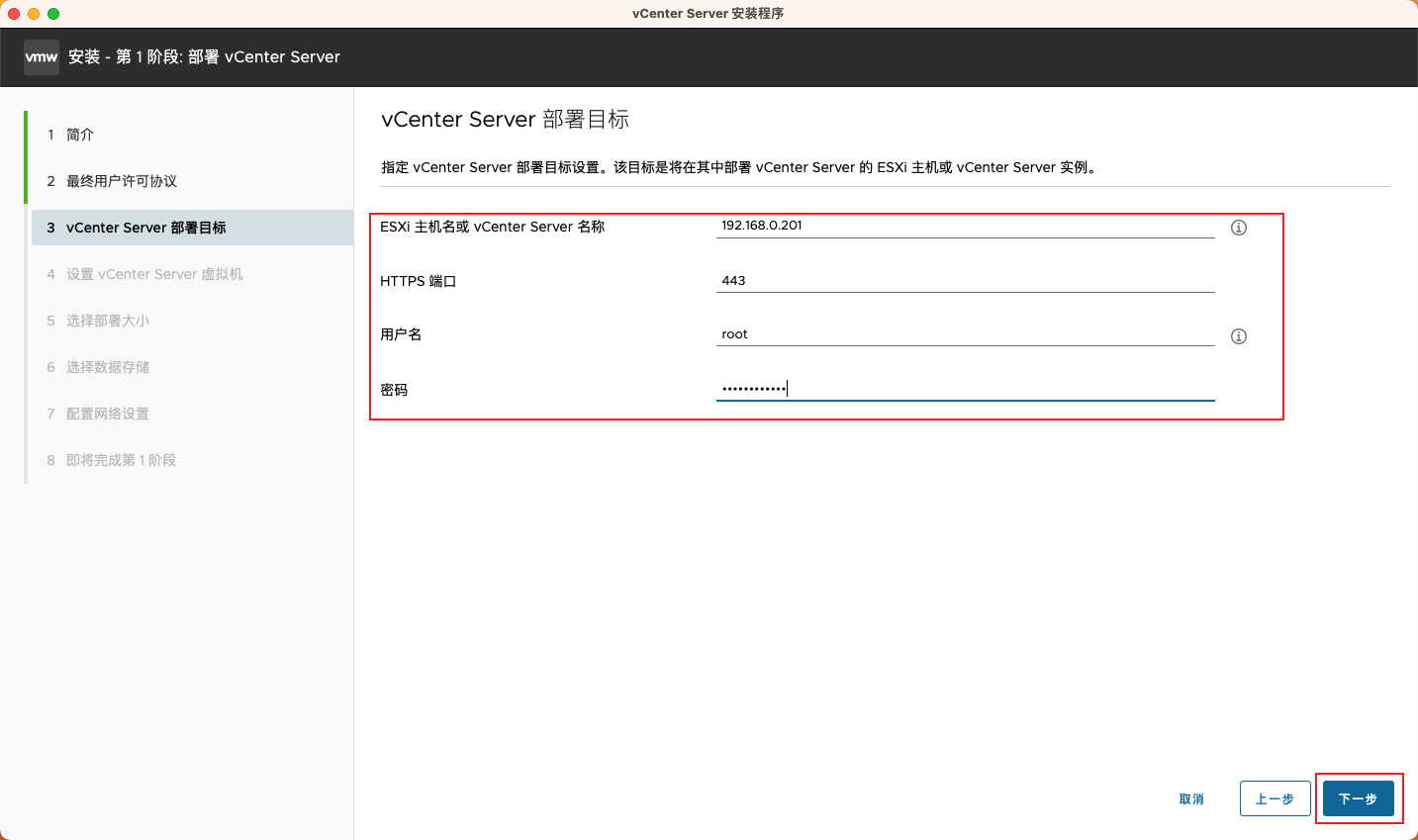
在此步骤中指定目标 ESXi 主机的连接信息:
| 配置项 | 填写内容 |
|---|---|
| ESXi 主机名或 vCenter Server 名称 | 192.168.0.201 |
| HTTPS 端口 | 443(默认) |
| 用户名 | root |
| 密码 | 输入 ESXi 主机的 root 密码 |
输入完成后点击 “下一步”。
步骤 4:确认证书警告
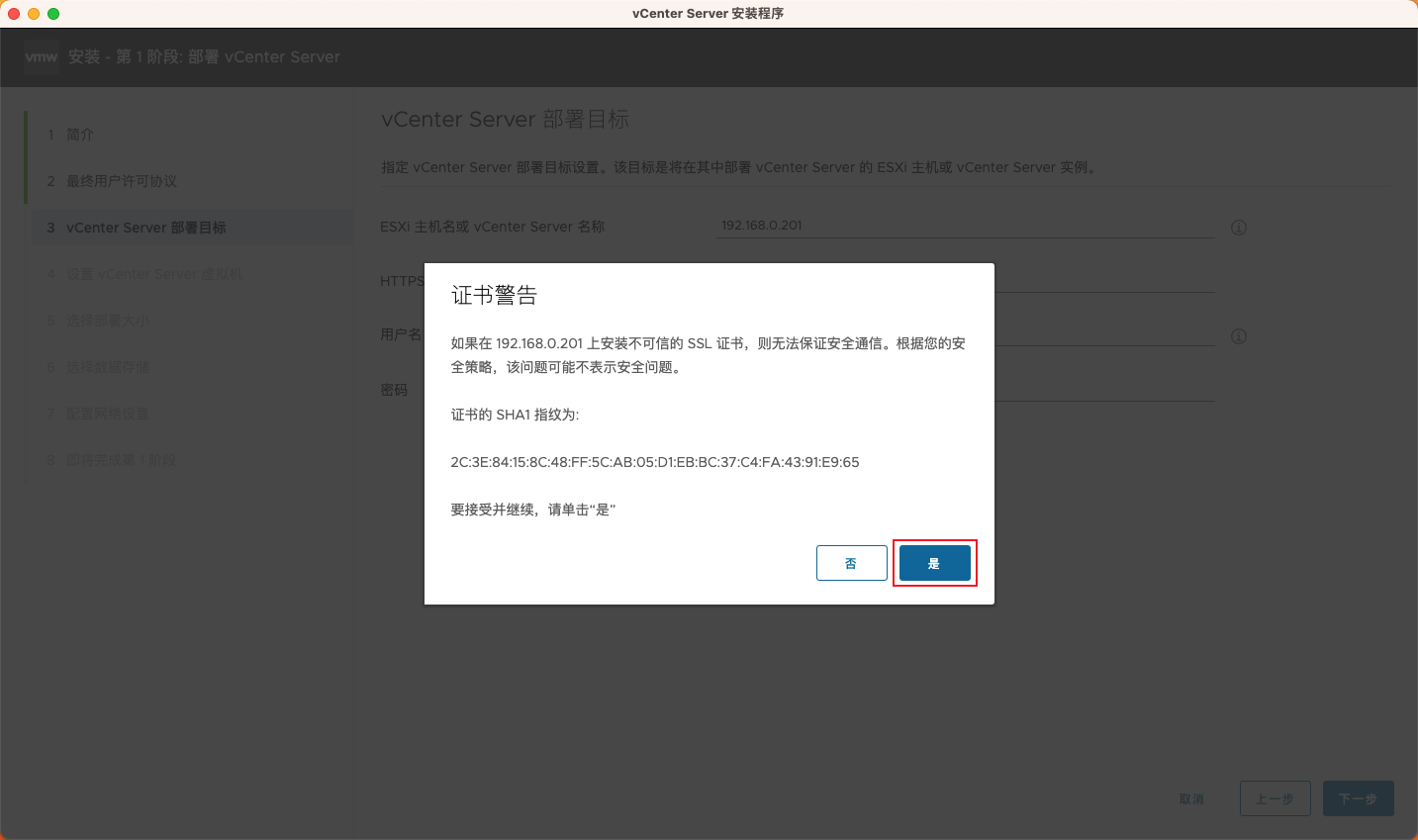
如果目标 ESXi 主机使用的是自签名证书,系统会弹出证书警告提示。确认证书指纹无误后,点击 “是” 继续。
步骤 5:设置虚拟机名称与 root 密码
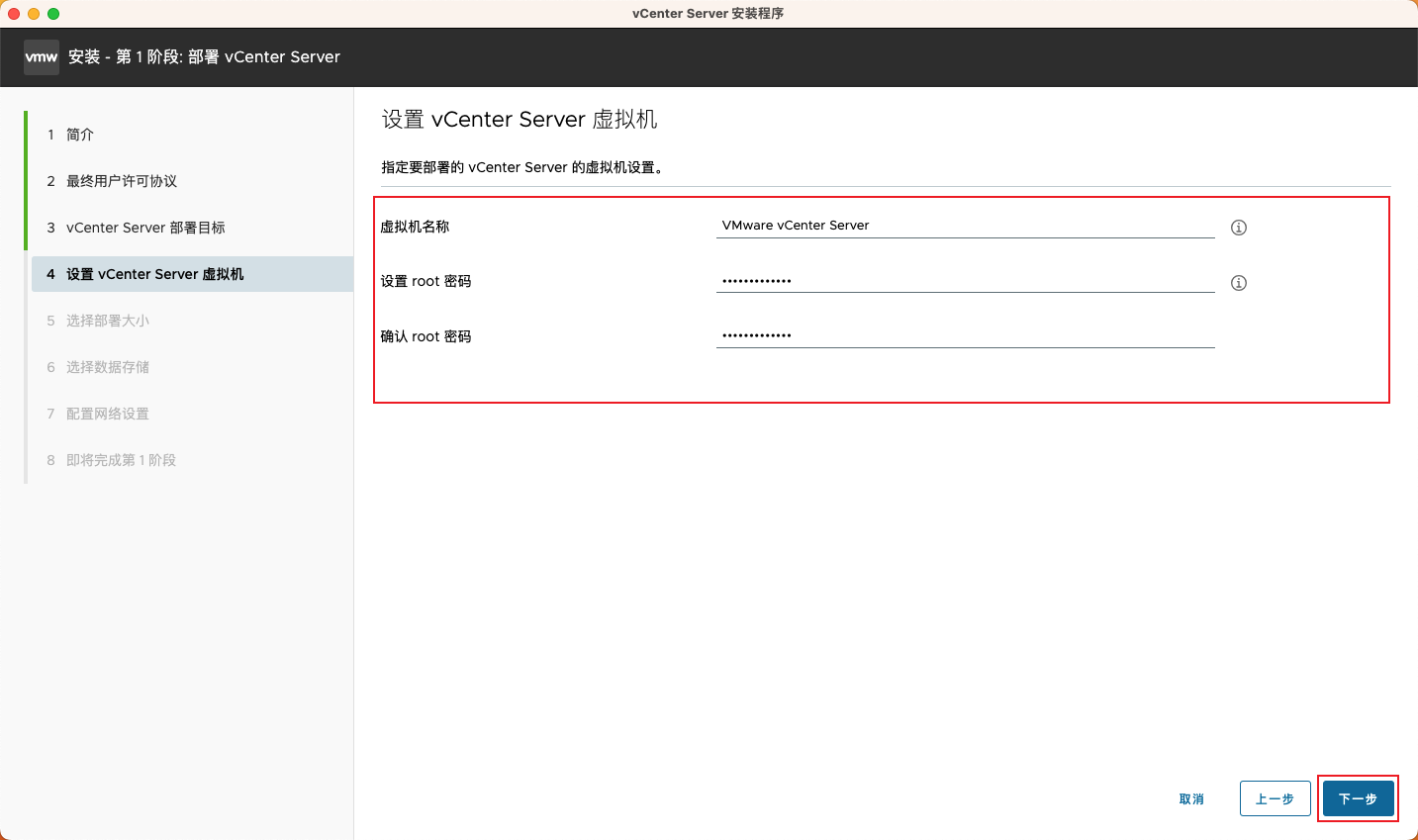
配置将要部署的 vCenter Server 虚拟机:
| 配置项 | 填写内容 |
|---|---|
| 虚拟机名称 | VMware vCenter Server(可自定义) |
| 设置 root 密码 | 设置 vCenter Server 的 root 密码(非 ESXi 密码) |
| 确认 root 密码 | 再次输入确认 |
⚠️ 注意:这里的 root 密码是 vCenter Server 虚拟机(Photons OS)的 root 密码,与 ESXi 的 root 密码不同,请妥善保管。
步骤 6:选择部署大小
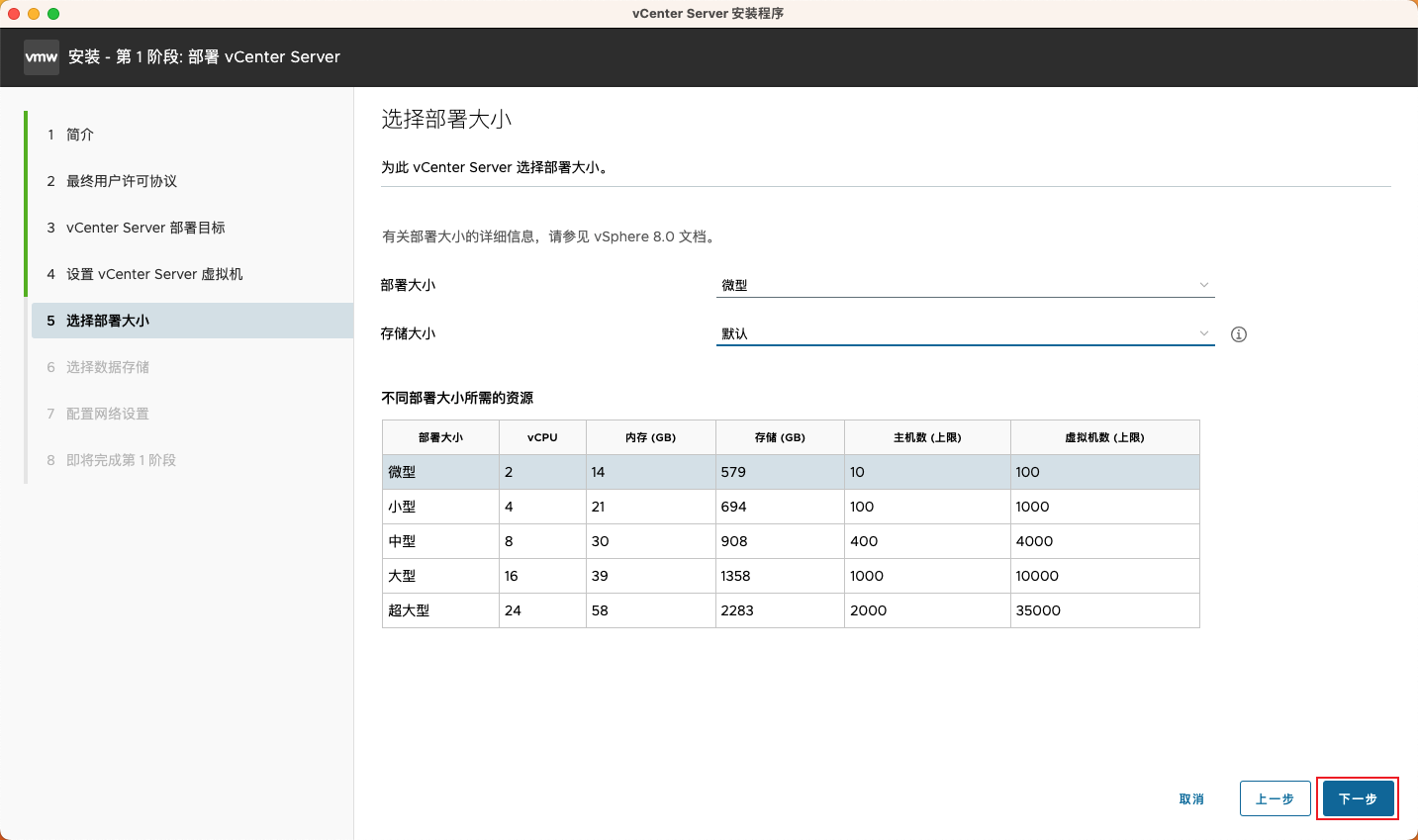
根据实际需求选择合适的部署规模:
| 部署大小 | vCPU | 内存(GB) | 存储(GB) | 主机上限 | 虚拟机上限 |
|---|---|---|---|---|---|
| 微型(本次选择) | 2 | 14 | 579 | 10 | 100 |
| 小型 | 4 | 21 | 694 | 100 | 1,000 |
| 中型 | 8 | 30 | 908 | 400 | 4,000 |
| 大型 | 16 | 39 | 1,358 | 1,000 | 10,000 |
| 超大型 | 24 | 58 | 2,283 | 2,000 | 35,000 |
本次选择 “微型” + “默认” 存储大小。
步骤 7:选择数据存储
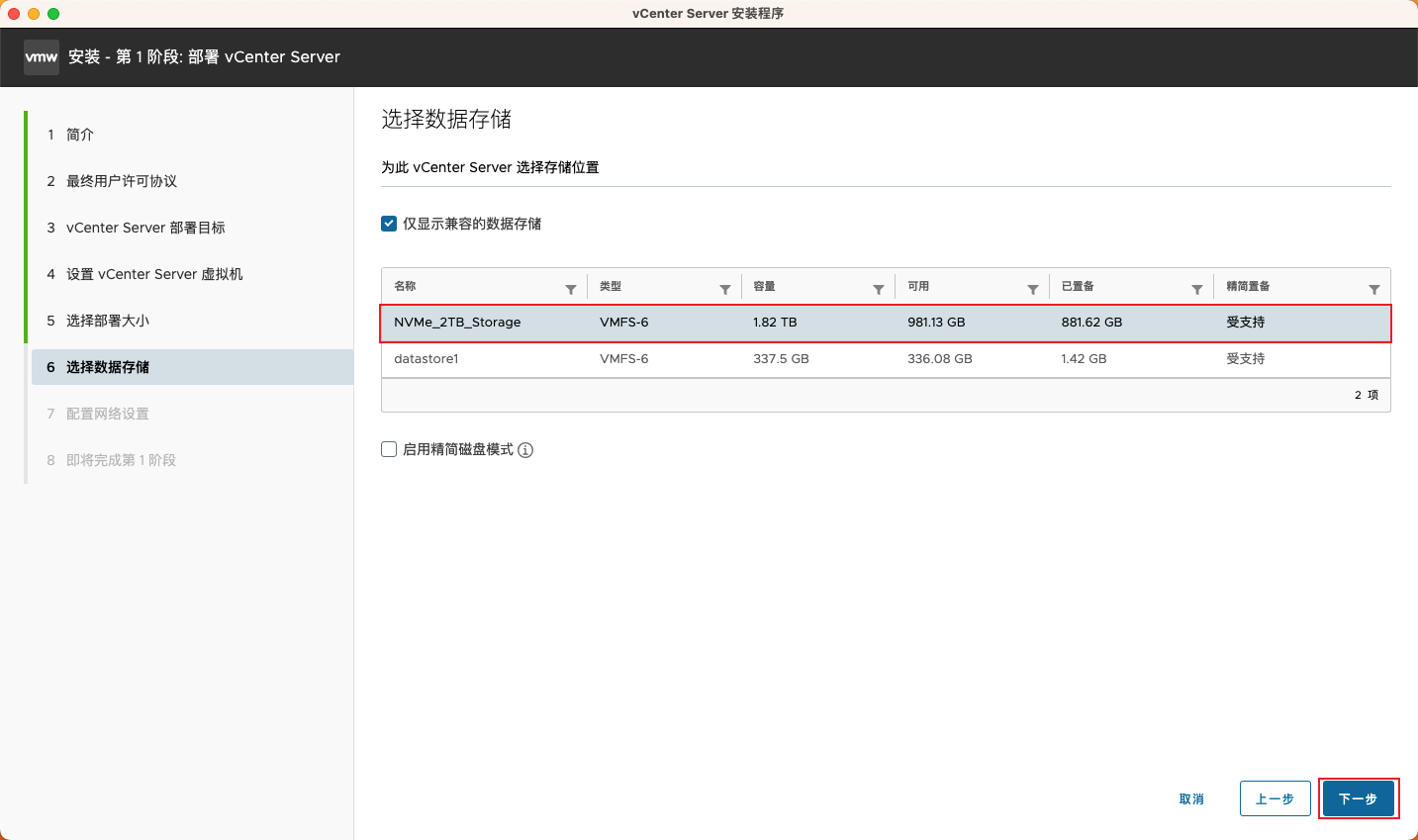
选择 vCenter Server 虚拟机的存储位置:
- 本次选择:
NVMe_2TB_Storage(VMFS-6,可用空间 981.13 GB) - 建议勾选 “启用精简磁盘模式” 以节省存储空间
步骤 8:配置网络设置
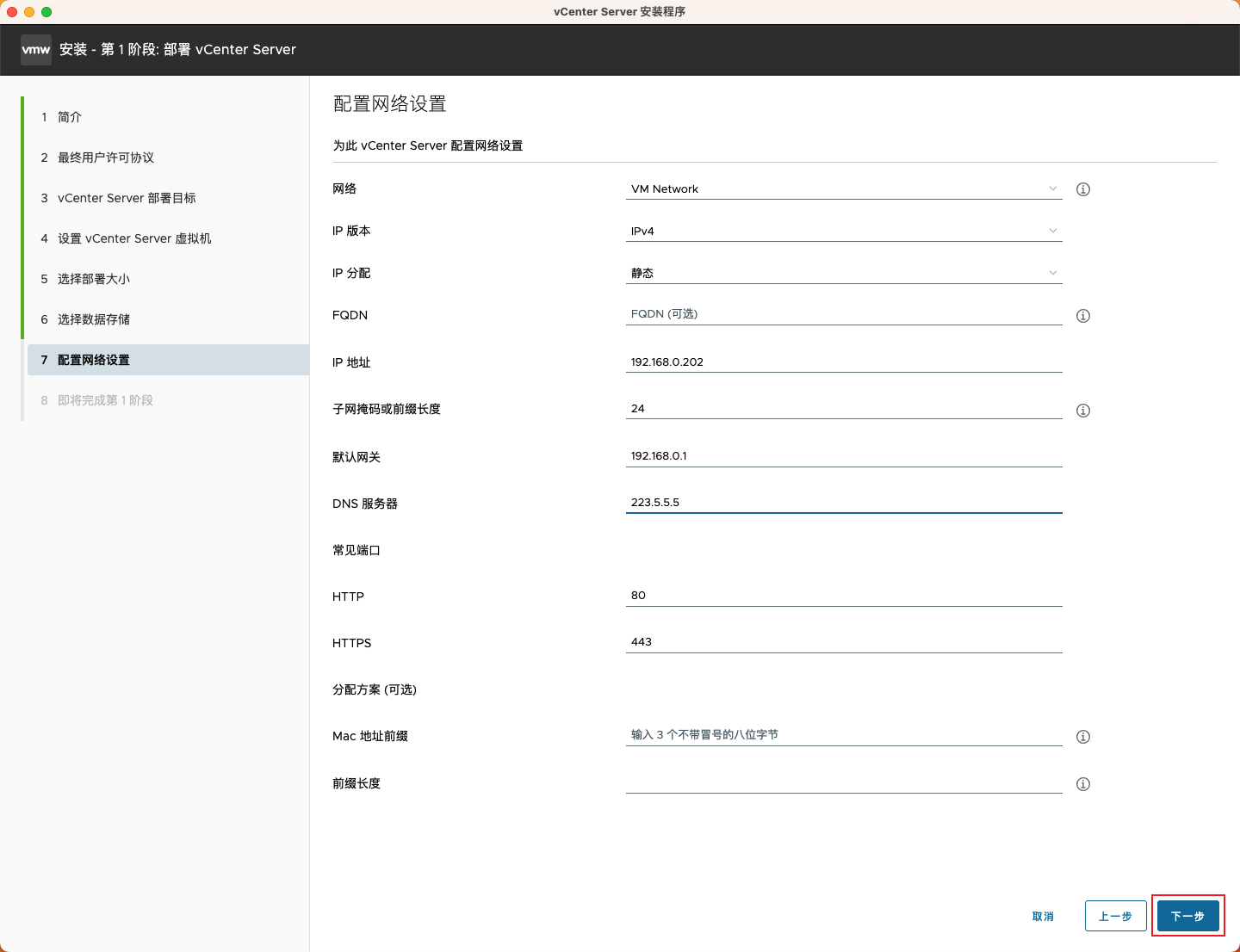
配置 vCenter Server 的网络参数:
| 配置项 | 填写内容 |
|---|---|
| 网络 | VM Network |
| IP 版本 | ipv4 |
| IP 分配 | static |
| IP 地址 | 192.168.0.202 |
| 子网掩码或前缀长度 | 24 |
| 默认网关 | 192.168.0.1 |
| DNS 服务器 | 223.5.5.5(阿里公共 DNS) |
| HTTP 端口 | 80 |
| HTTPS 端口 | 443 |
💡 建议 DNS 服务器填写可靠的公共 DNS(如
223.5.5.5、114.114.114.114或8.8.8.8)。
步骤 9:开始部署
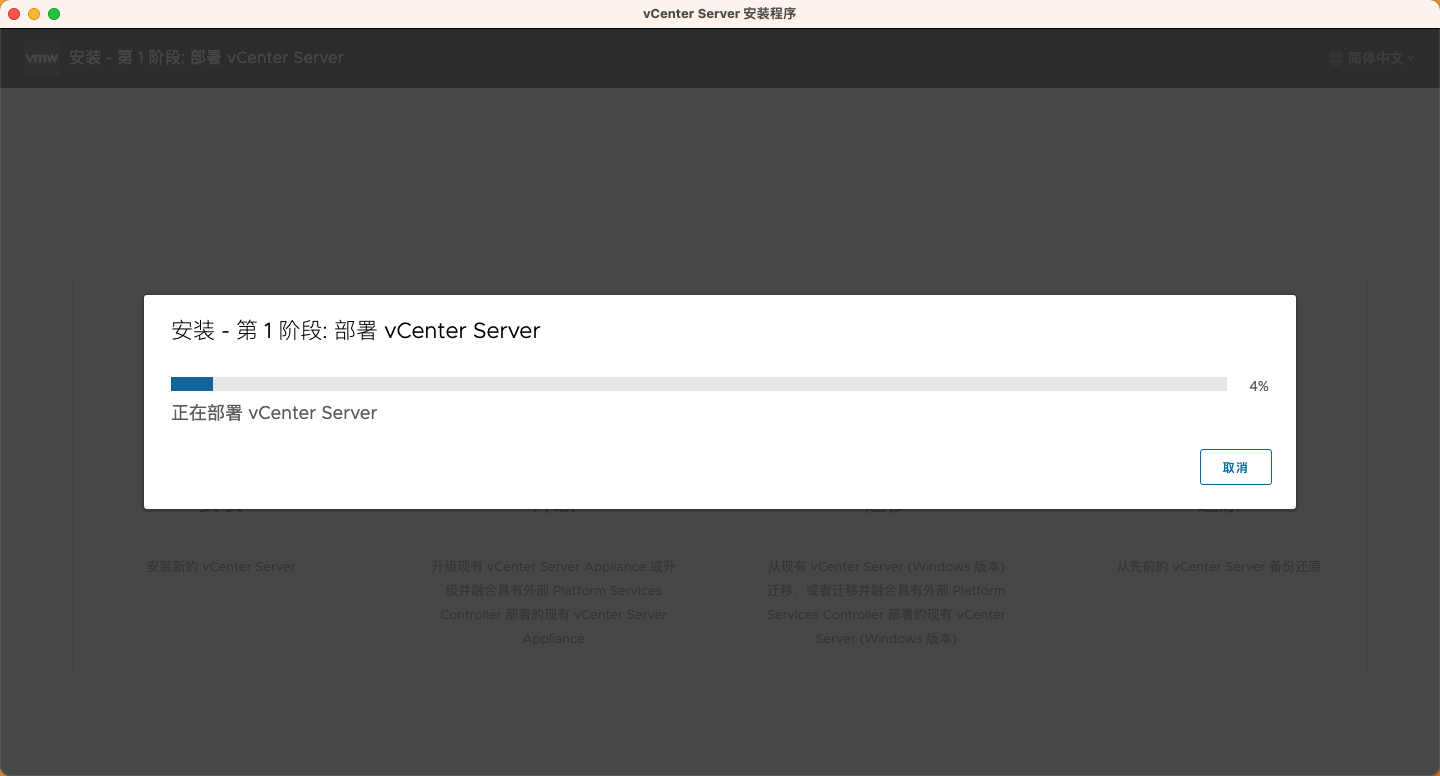
确认所有配置无误后,安装程序开始将 vCenter Server 虚拟机部署到 ESXi 主机上。部署过程大约需要 10~20 分钟,具体取决于网络和存储速度。
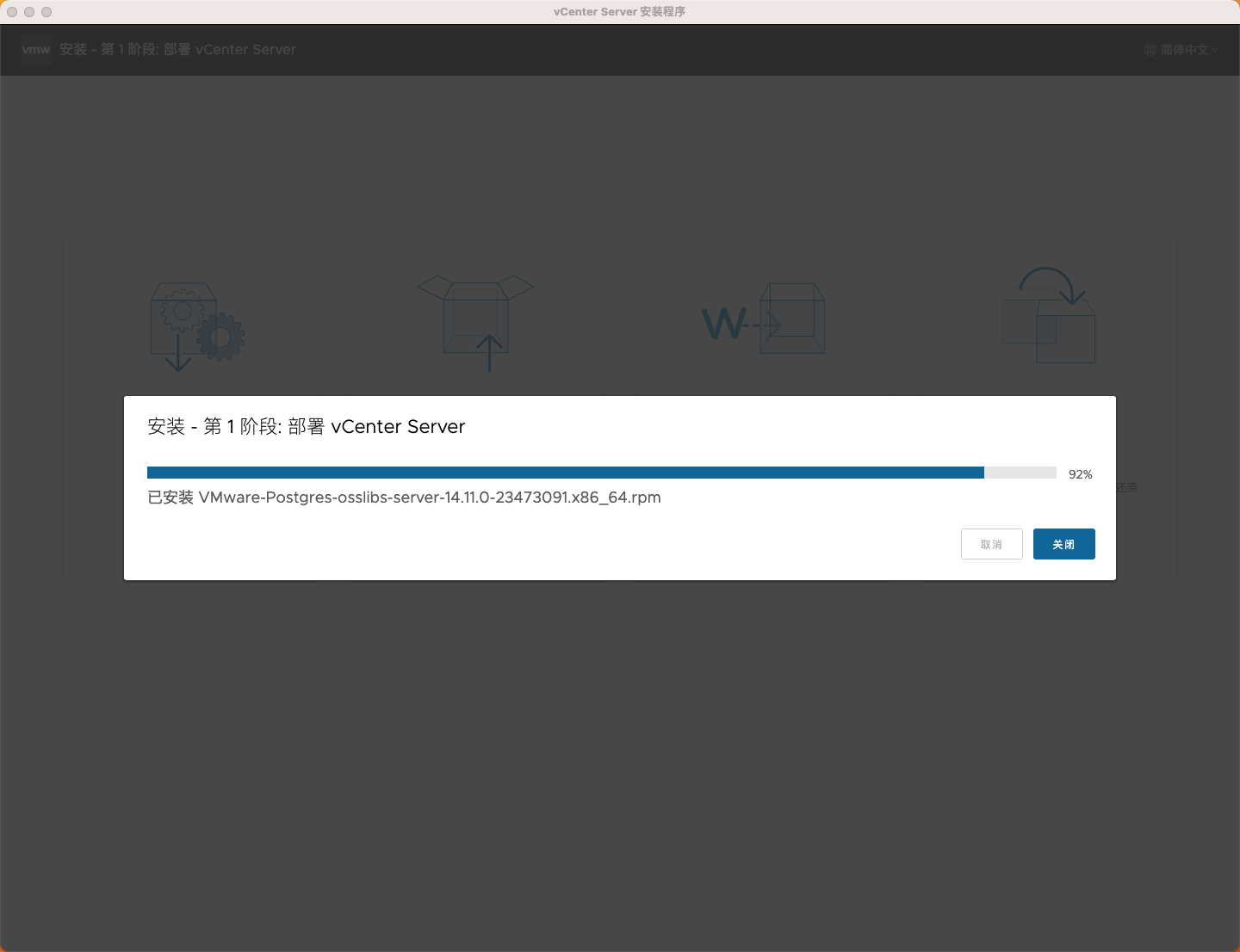
步骤 10:第一阶段完成
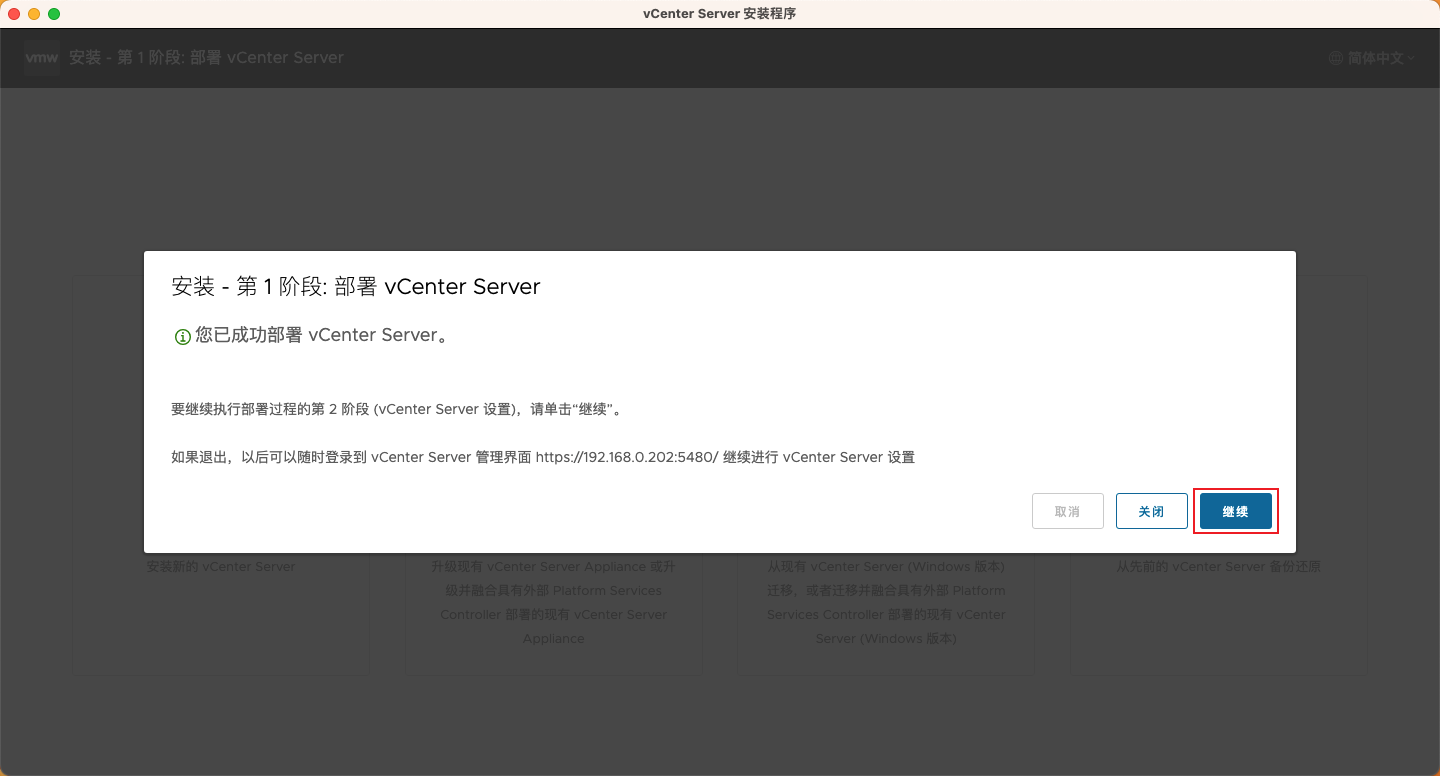
部署成功后,系统会提示:
✅ 您已成功部署 vCenter Server。 vCenter Server 管理界面地址:
https://192.168.0.202:5480/
点击 “继续” 进入第二阶段设置。
💡 注意(避坑)
其实,vCenter Server 还可以通过在 ESXi 中通过 ova 创建虚拟机的方式进行部署,不过在创建虚拟机的过程需要在 Additional settings 中指定 System Configuration 的管理端 root 密码,指定就指定呗,关键是通过 https://192.168.0.202:5480 完成 vCenter 的第2阶段安装完成之后,再访问 https://192.168.0.202:5480 输入 root 密码提示密码已过期,过期就过期呗,到 ESXi 浏览器控制台云重置 root 就行了呗!
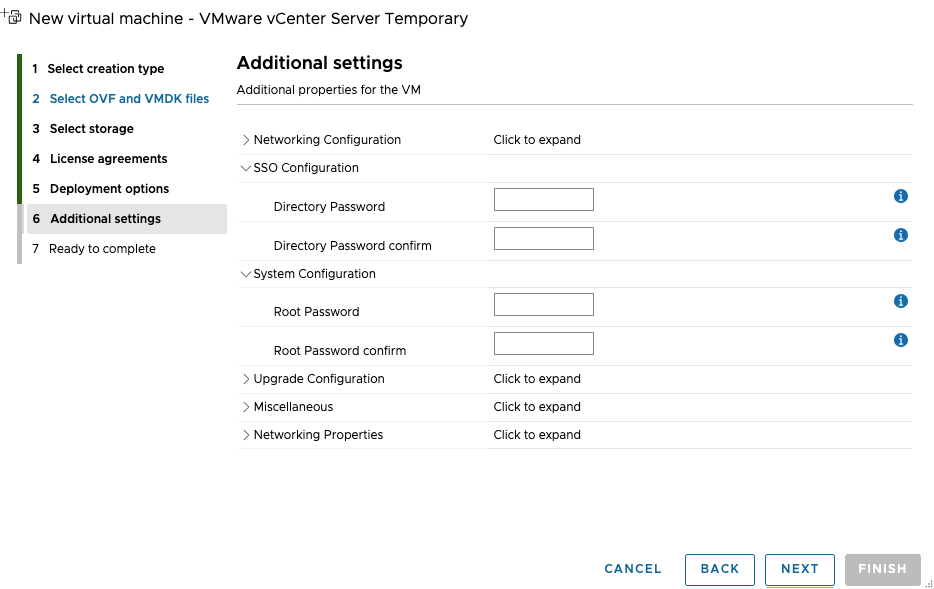
泥马,到了 ESXi 浏览器控制台,可以通过已过期的密码进入到管理菜单,重置密码进提示重置密码失败!密码是严格安装密码安全要求设定也无法重置密码!所以说,即使 vCenter 安装完成了,但是,这个 https://192.168.0.202:5480 的管理商端的密码无法重置导致以无法再访问该管理页面,所以整体也就不可用!所以,博主折腾过来,折腾过去,最终还是通过终端的方式来安装部署 vCenter,这样不存在上面说的这个问题!
第二阶段:设置 vCenter Server
步骤 11:进入第二阶段
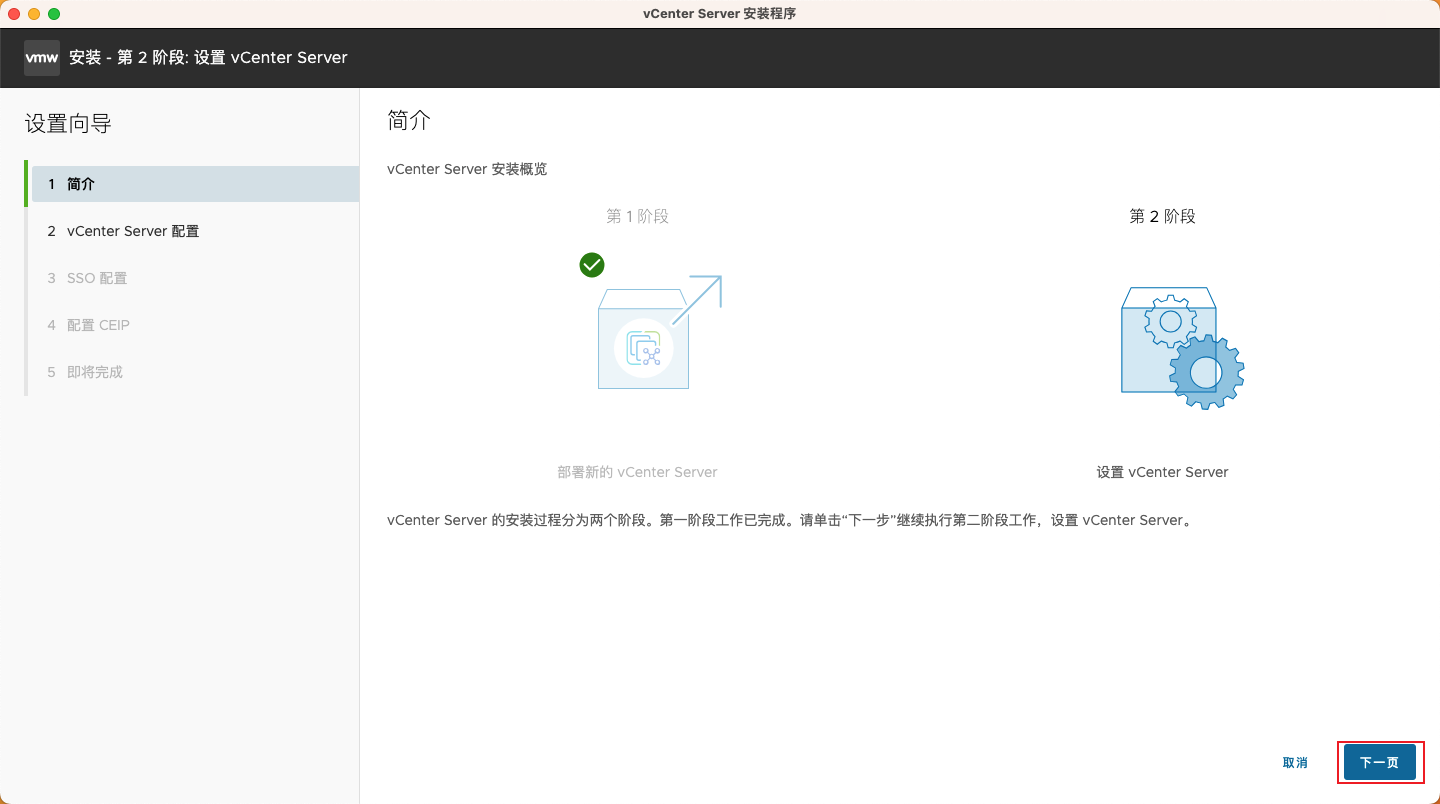
第二阶段向导会自动启动,点击 “下一页” 开始配置。
步骤 12:配置 vCenter Server 时间同步
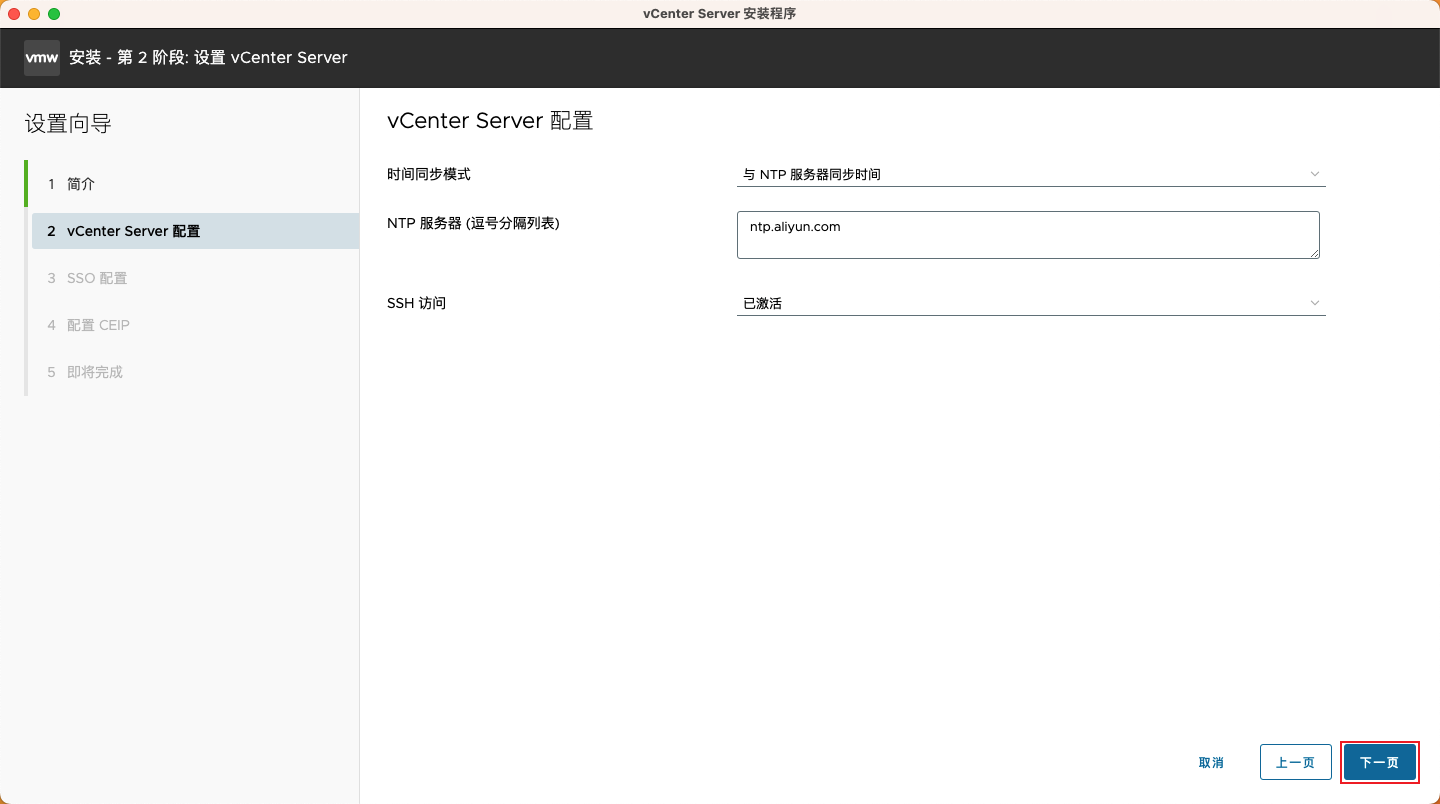
| 配置项 | 填写内容 |
|---|---|
| 时间同步模式 | 选择 “与 NTP 服务器同步时间” |
| NTP 服务器 | ntp.aliyun.com(阿里云 NTP,稳定可靠) |
| SSH 访问 | 勾选 “已激活”(方便后续运维) |
💡 建议始终使用 NTP 时间同步,避免因时间不一致导致 SSO 认证失败。
步骤 13:配置 Single Sign-On(SSO)
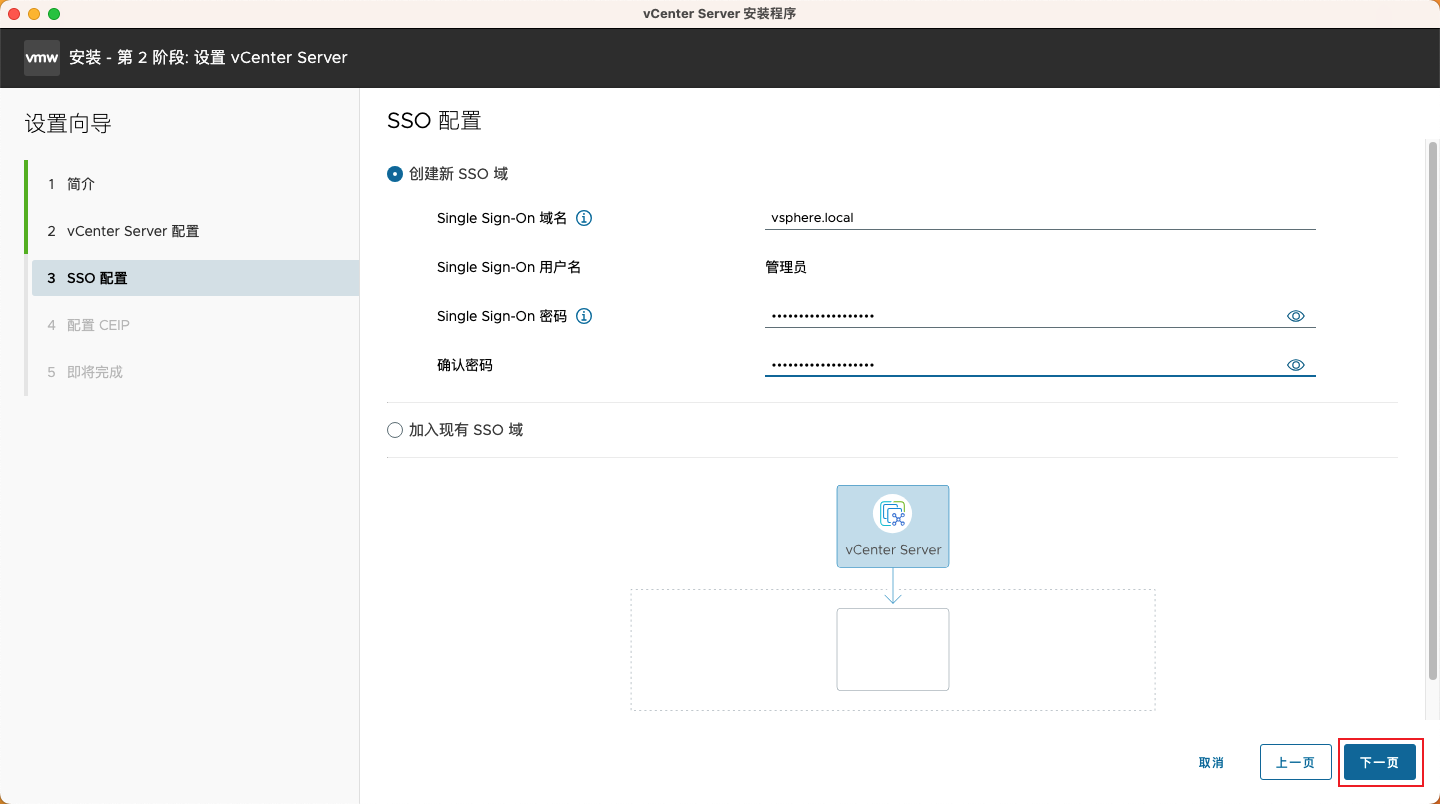
| 配置项 | 填写内容 |
|---|---|
| 操作类型 | 选择 “创建新 SSO 域” |
| Single Sign-On 域名 | vsphere.local(默认推荐) |
| Single Sign-On 用户名 | 管理员(默认管理员账户名) |
| Single Sign-On 密码 | 设置复杂密码(至少 8 位,包含大小写字母、数字、特殊字符) |
| 确认密码 | 再次输入确认 |
⚠️ SSO 管理员账号为
[email protected],这是登录 vSphere Client 的主要凭证,请务必牢记密码!
步骤 14:配置客户体验提升计划(CEIP)
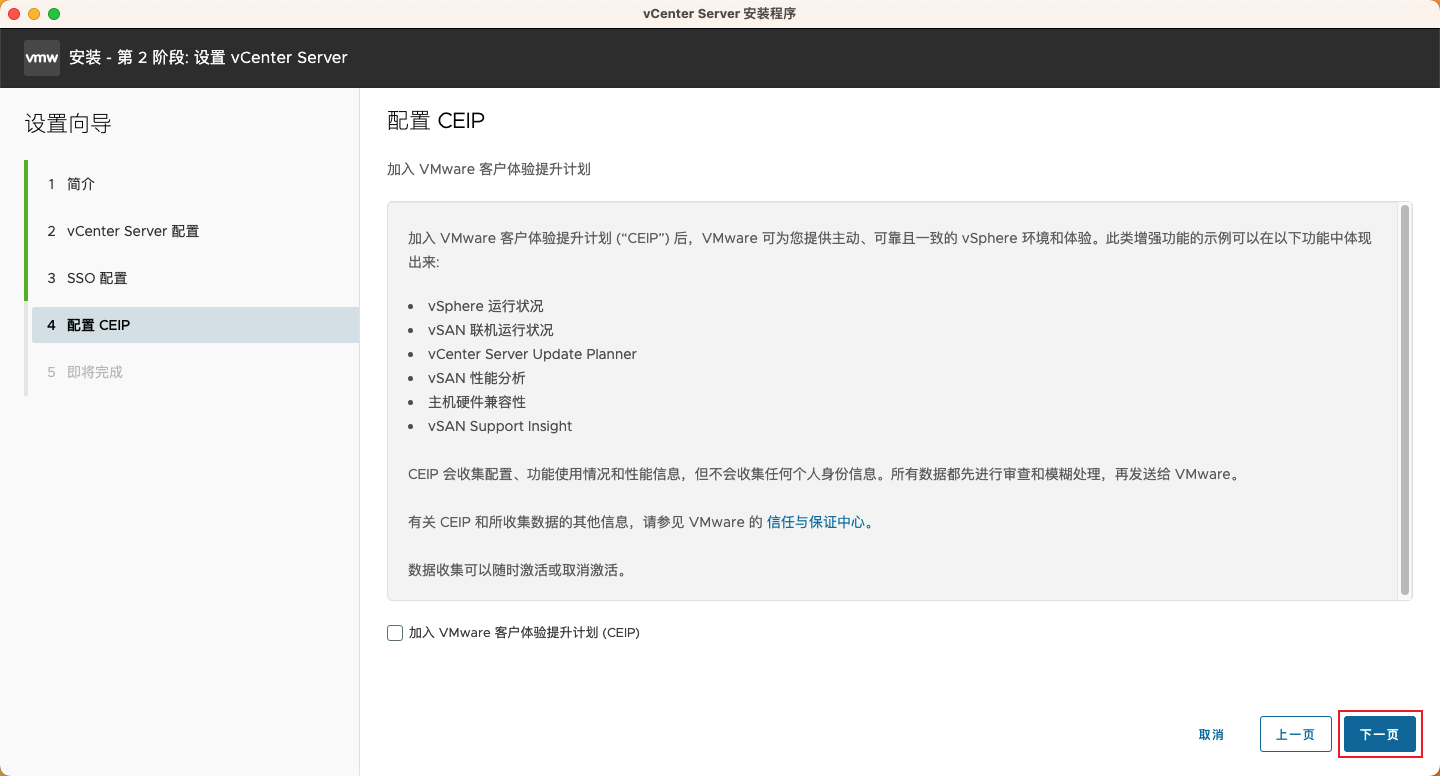
VMware 客户体验提升计划(CEIP)会收集配置和使用数据以帮助 VMware 改进产品。可根据需要选择是否加入。
- 本次选择 不勾选“加入 VMware 客户体验提升计划(CEIP)”
步骤 15:确认配置信息
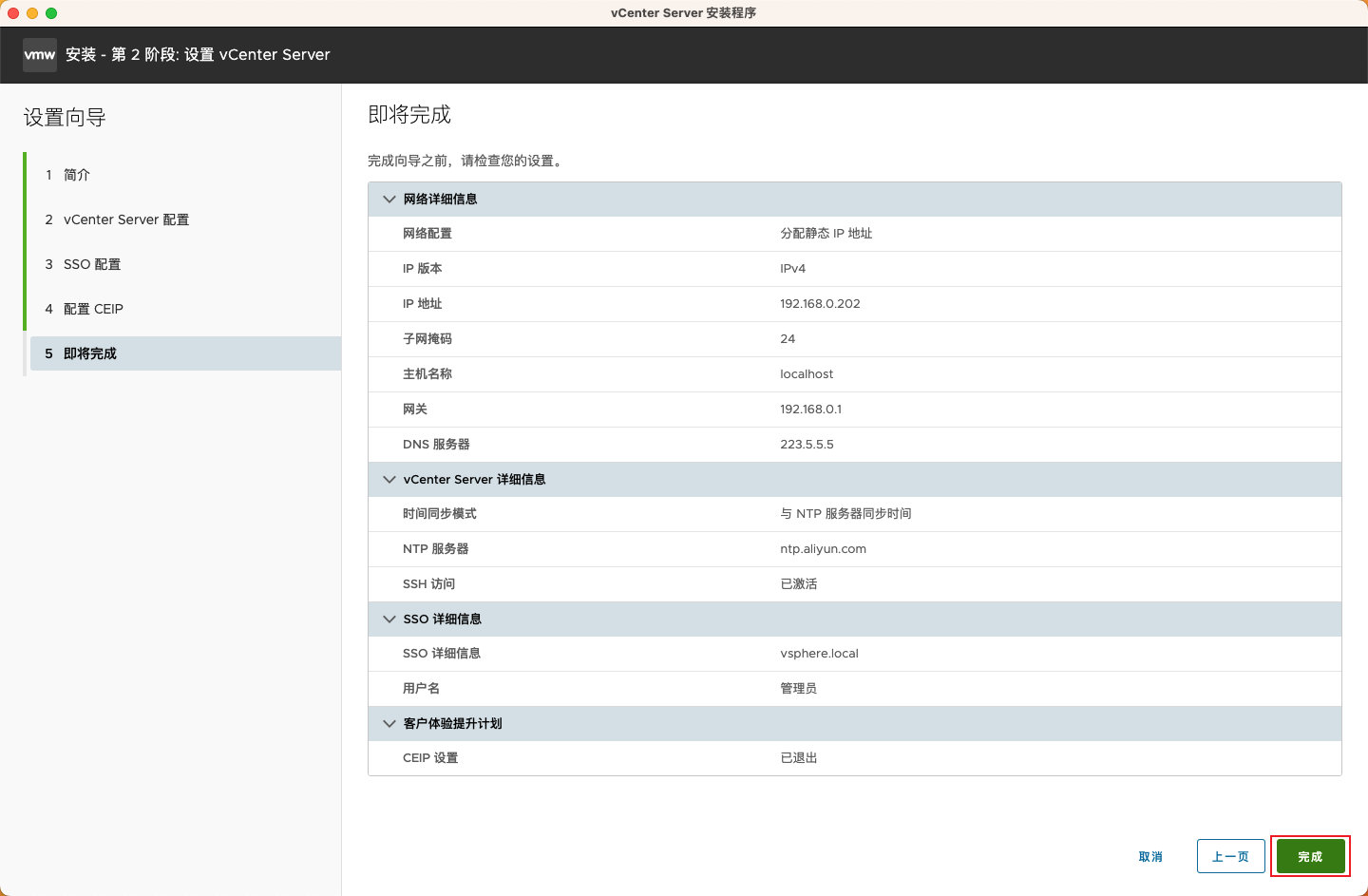
在正式执行安装前,系统会汇总显示所有配置信息,请仔细核对:
- 网络配置:IP 地址、子网掩码、网关、DNS
- vCenter Server 配置:时间同步模式、NTP 服务器、SSH 状态
- SSO 配置:SSO 域名、用户名
- CEIP 设置:是否加入
确认无误后,点击 “完成”。
步骤 16:确认开始安装
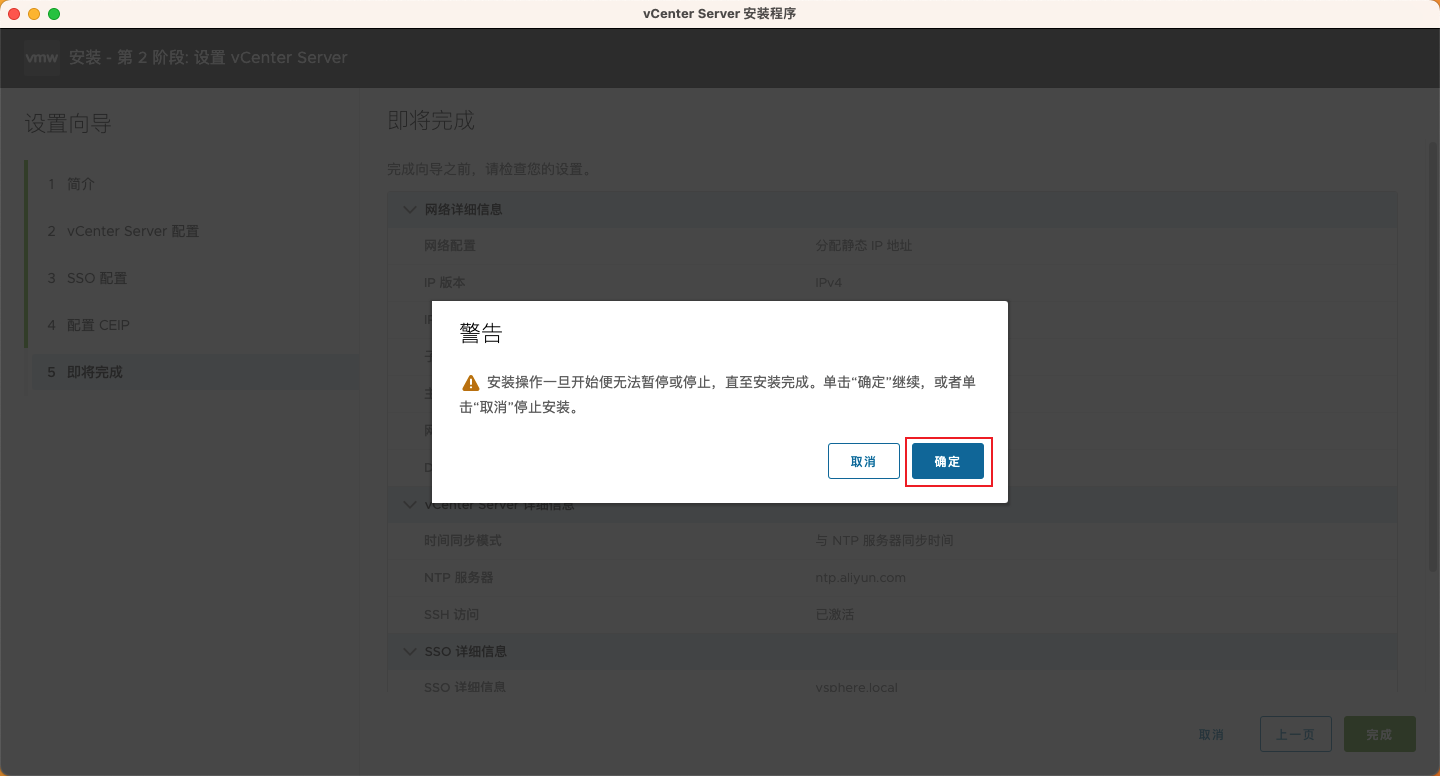
系统会弹出警告提示“安装操作一旦开始便无法暂停或停止”,点击 “确定” 开始正式安装。
步骤 17:安装进行中
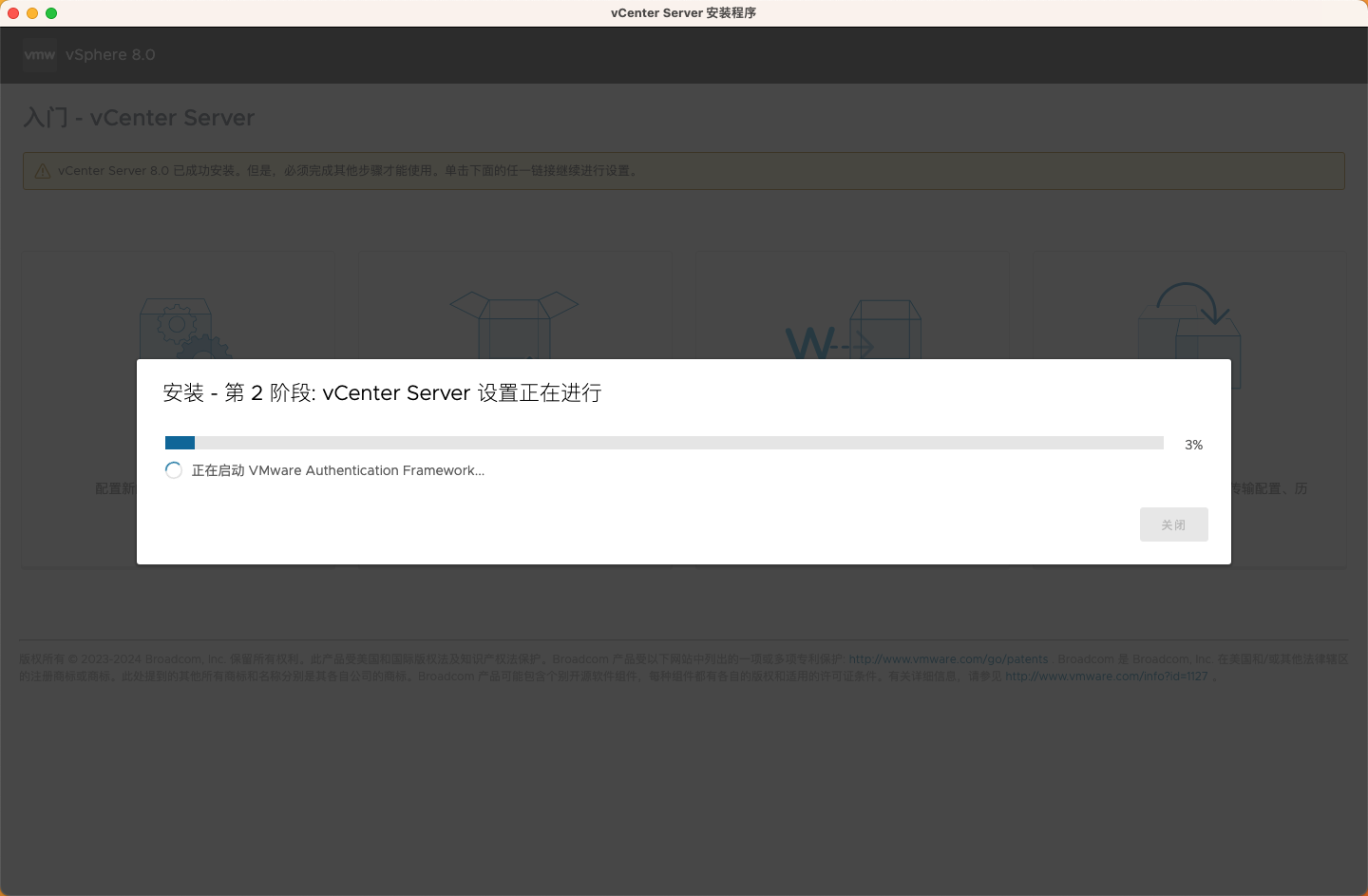
此阶段会启动并配置各项 vCenter Server 服务,整个过程约需 15~30 分钟。
💡 注意(避坑)
如果你未按照教程中的示例配置部署信息,可能会导致错误,这一步,可能会看不到进度条!等个 5 分钟左右,如果还没有进度退出安装程序,到 ESXi 中删除对应的 vCenter Server 虚拟机即可,例如 VMware vCenter Server。之后,从头再来就行了!
步骤 18:安装完成
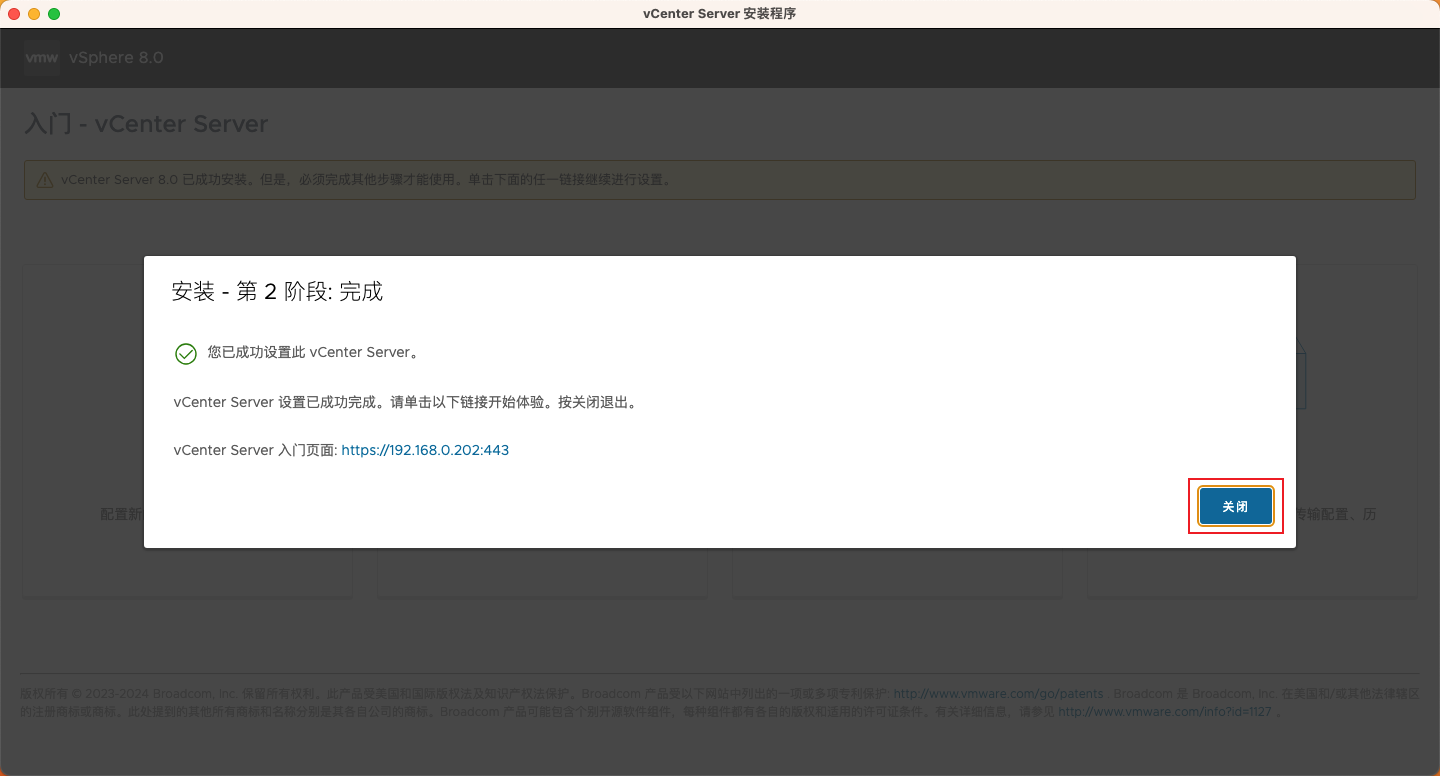
安装完成后,系统会提示:
✅ 您已成功设置此 vCenter Server。 vCenter Server 入门页面:
https://192.168.0.202:443
点击 “关闭” 退出安装程序。
步骤 19:验证安装结果
通过 vCenter Server 管理界面查看状态
访问 https://192.168.0.202:5480/,使用 root 账号登录,查看整体运行状态:
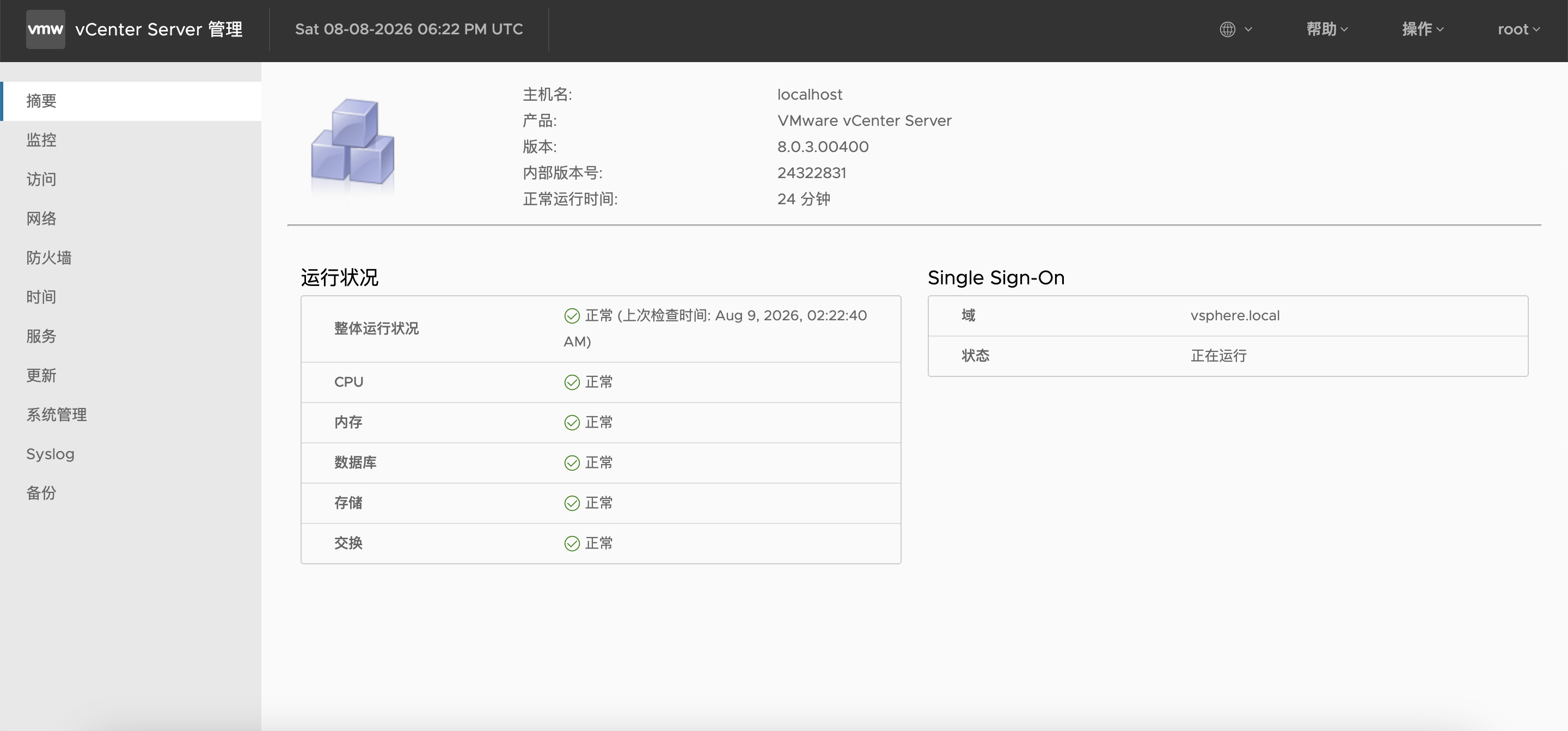
健康状态显示各组件均正常(绿色),表示 vCenter Server 运行正常。
通过 vSphere Client 登录
访问 https://192.168.0.202/,使用 [email protected] 登录:
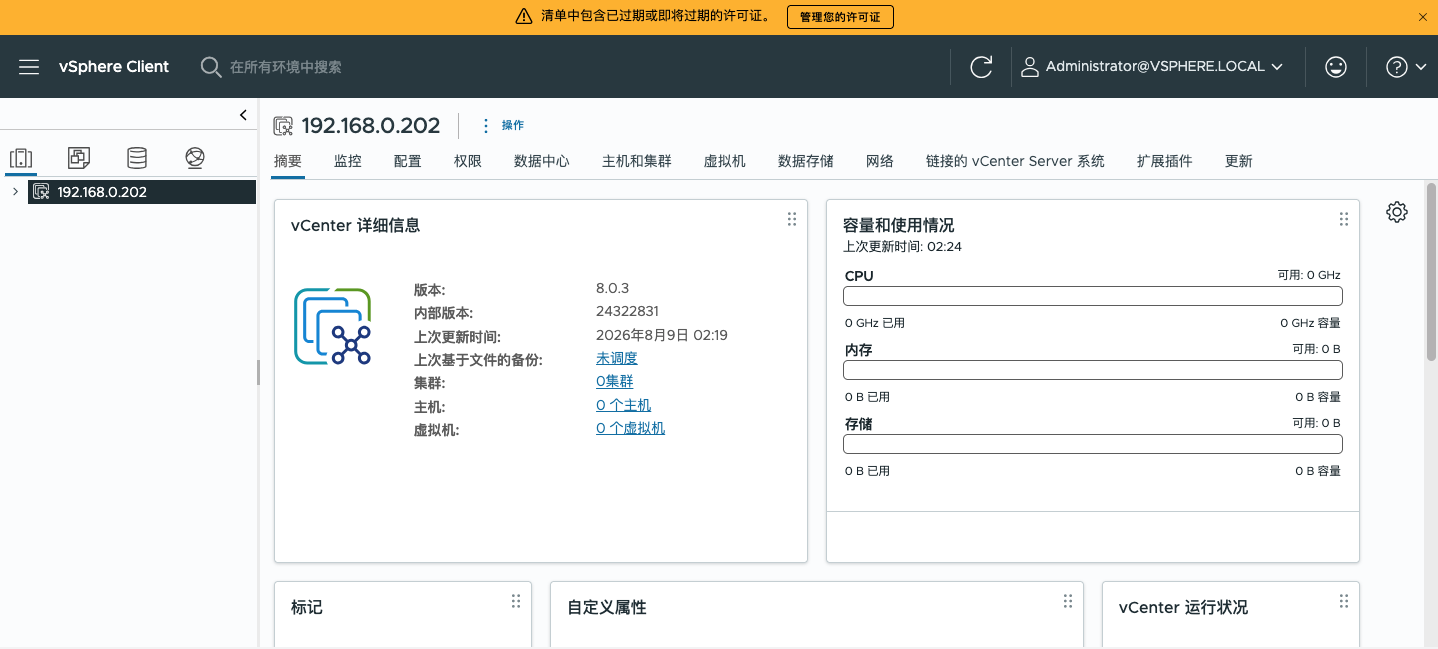
登录成功即表示 vCenter Server 完全部署就绪!
安装后建议操作
安装完成后,建议进行以下后续配置:
| 操作 | 说明 |
|---|---|
| 添加许可证 | 为 vCenter Server 和 ESXi 主机分配有效的许可证密钥 |
| 添加 ESXi 主机 | 通过 vSphere Client 将 ESXi 主机加入 vCenter 管理 |
| 创建数据中心 | 在 vCenter 中创建数据中心并组织主机和虚拟机 |
| 配置备份 | 在 vCenter Server 管理界面中配置基于文件的备份策略 |
| 更新 CA 证书 | 替换默认自签名证书为企业 CA 签发的可信证书 |
| 配置 HA/DRS | 根据需要配置高可用性和分布式资源调度 |
常见问题排查
1. 无法访问 vCenter Server 管理界面(5480 端口)
- 检查 ESXi 主机防火墙是否允许 TCP 5480 端口通信
- 检查 vCenter Server 虚拟机是否正常运行
2. SSO 登录失败
- 确认使用完整用户名
[email protected] - 检查系统时间是否与 NTP 同步(时间偏移超过 5 分钟将导致 SSO 认证失败)
3. 部署过程中网络超时
- 确认 ESXi 主机网络连通性
- 检查 DNS 配置是否正确
结语
至此,vCenter Server 8.0 的完整安装部署教程就结束了。整个过程分为两阶段,共约 30~50 分钟。通过本文的图文指引,你应该能够顺利完成 vCenter Server 的安装和基本配置。
📌 本文档基于 vCenter Server 8.0.3.00400(内部版本 24322831)编写,不同小版本界面可能略有差异,但操作流程基本一致。
