
Appearance
vCenter Server 8.0 添加 ESXi 主机完整指南

前言
在上篇教程中,我们完成了 vCenter Server 8.0 的安装部署。现在,vCenter Server 已经就绪,但它的管理能力还无法发挥——因为还没有任何 ESXi 主机加入其中。
本文将详细介绍如何将 ESXi 主机添加到 vCenter Server 8.0 进行集中管理。这是构建 vSphere 虚拟化平台的关键一步,完成后即可通过 vCenter 统一管理多台 ESXi 主机及其上的虚拟机。
环境说明:
- vCenter Server IP:
192.168.0.202- 目标 ESXi 主机 IP:
192.168.0.201- ESXi 版本:
8.0.3 build-24677879- vCenter 版本:
8.0.3 build-24322831- SSO 域名:
vsphere.local
前提条件
在开始之前,请确保以下条件已满足:
- vCenter Server 8.0 已部署并正常运行
- 目标 ESXi 主机已安装并配置好管理网络
- vCenter Server 与 ESXi 主机之间网络互通
- 拥有 ESXi 主机的 root 账号及密码
- 拥有 vCenter Server 的管理员账号(
[email protected]) - 已准备好 vSphere 许可证(如需要)
步骤 1:登录 vSphere Client
打开浏览器,访问 vCenter Server 的 Web 客户端地址:
https://192.168.0.202/使用 SSO 管理员账号登录:
| 配置项 | 填写内容 |
|---|---|
| 用户名 | [email protected] |
| 密码 | 安装时设置的 SSO 管理员密码 |
登录成功后,你会看到 vCenter Server 的概览页面。此时尚未添加任何数据中心和主机。
步骤 2:创建数据中心
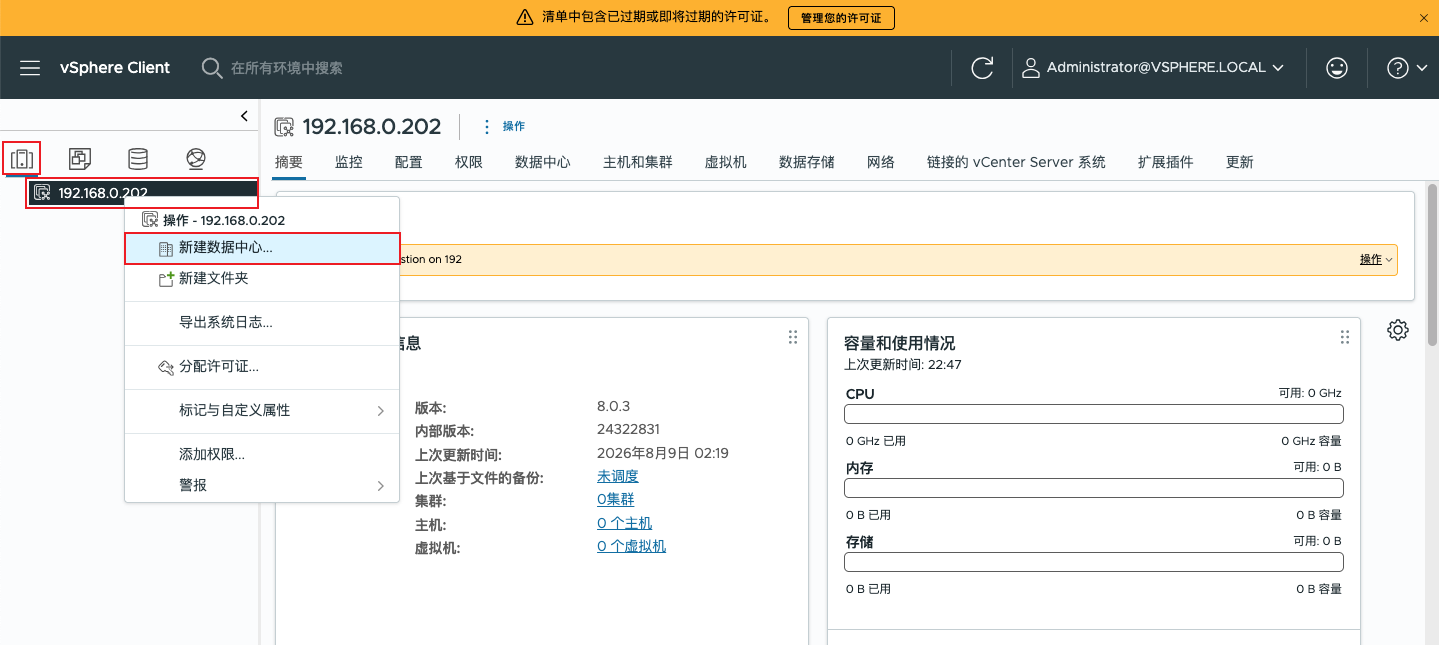
在添加 ESXi 主机之前,需要先创建一个数据中心(Datacenter)。数据中心是 vCenter 清单中的顶层容器,用于组织和管理主机、虚拟机、数据存储等资源。
在左侧清单树中,右键点击 vCenter Server 名称(192.168.0.202),选择 “新建数据中心”:
在弹出的对话框中输入数据中心名称:
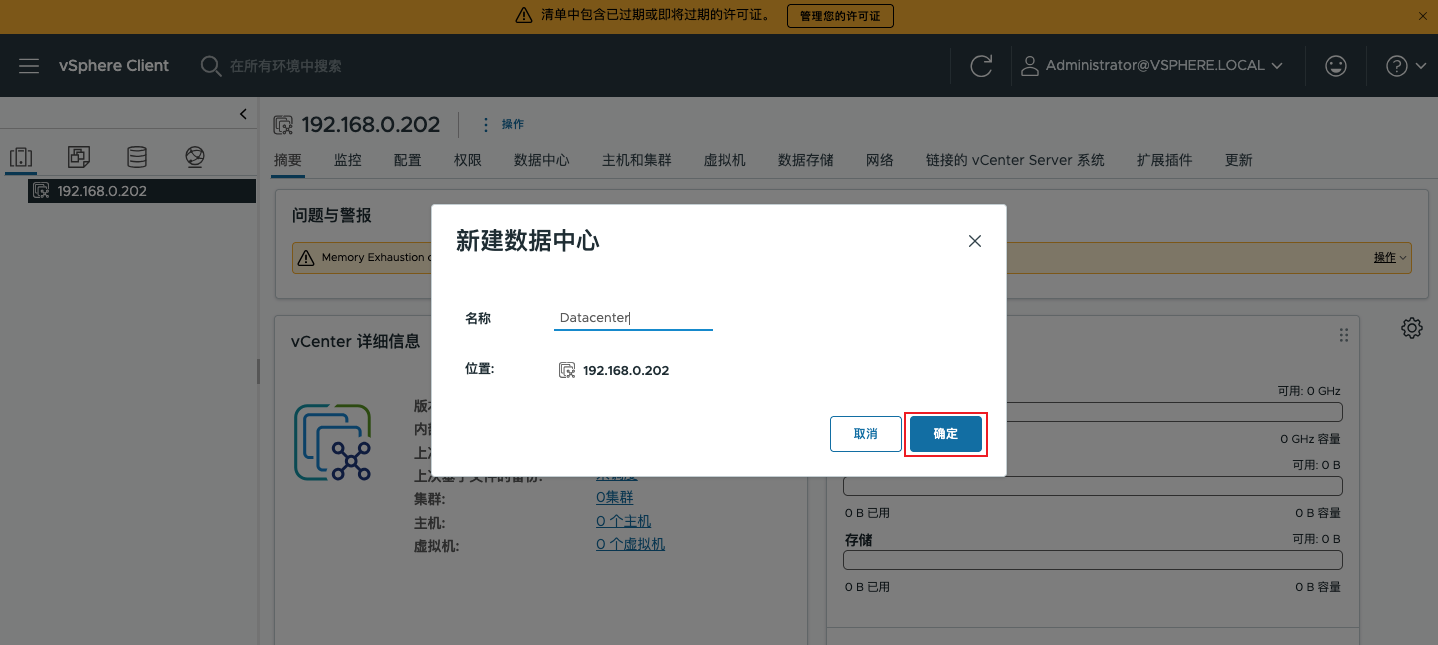
| 配置项 | 填写内容 |
|---|---|
| 名称 | Datacenter(可自定义) |
点击 “确定” 完成创建。
步骤 3:打开添加主机向导
在左侧清单树中,右键点击刚创建的 Datacenter,选择 “添加主机”:
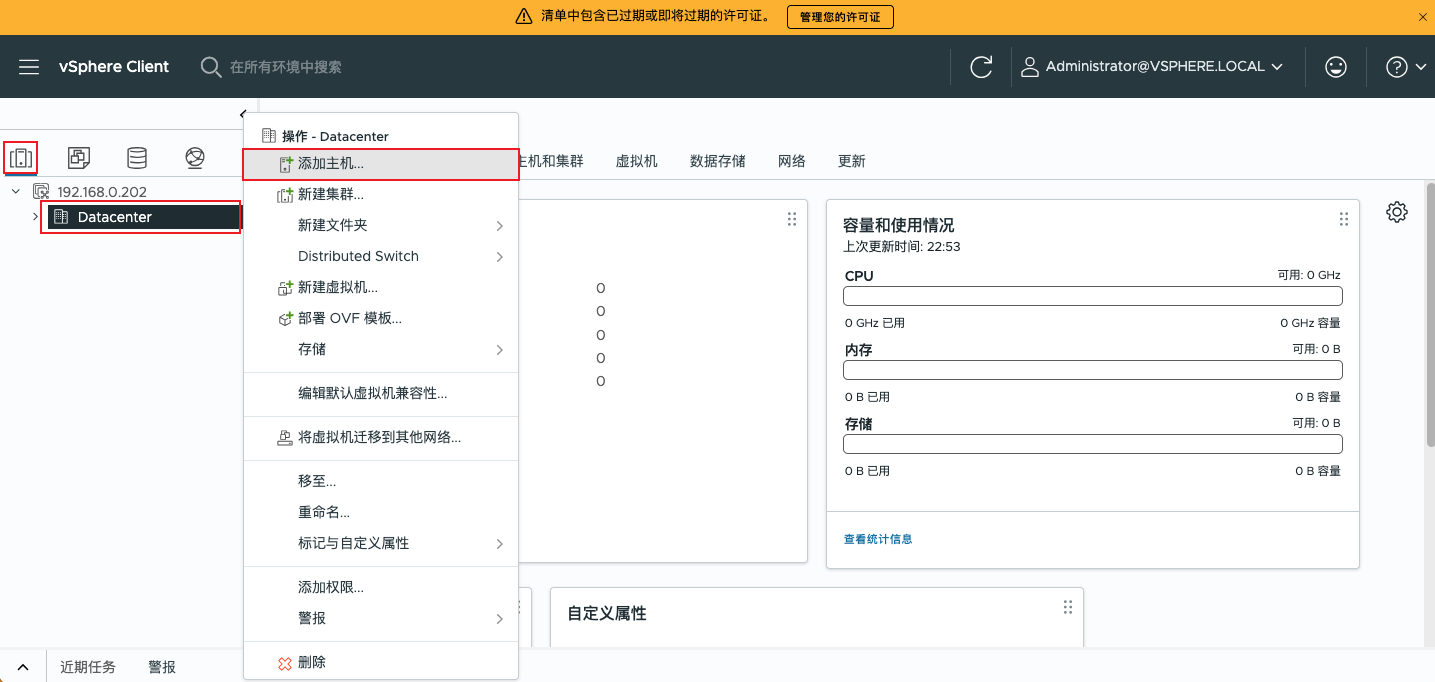
这将打开“添加主机”向导。
步骤 4:指定主机名称与位置
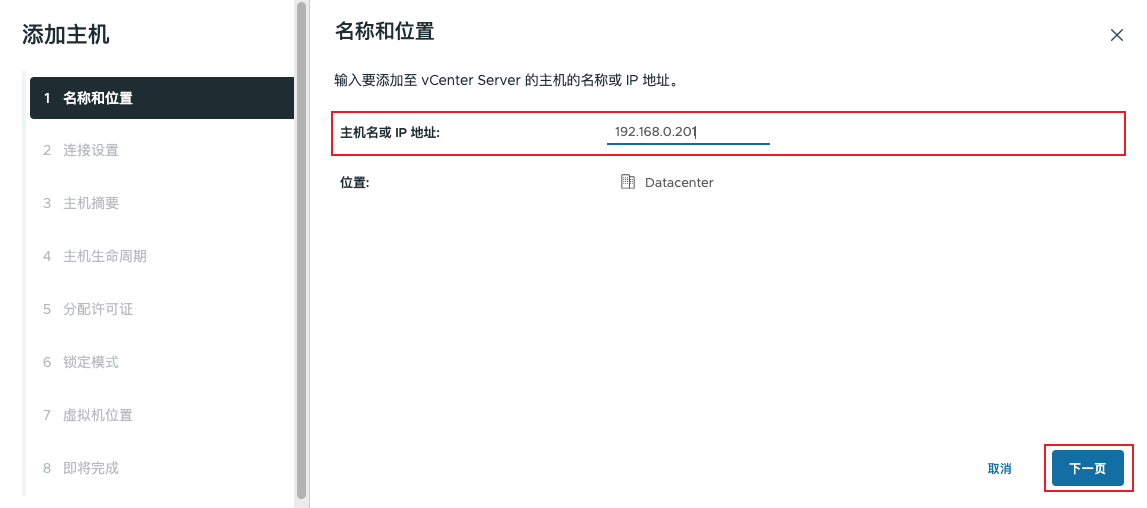
| 配置项 | 填写内容 |
|---|---|
| 主机名或 IP 地址 | 192.168.0.201 |
| 位置 | Datacenter(默认已选中) |
输入完成后点击 “下一页”。
步骤 5:配置连接设置
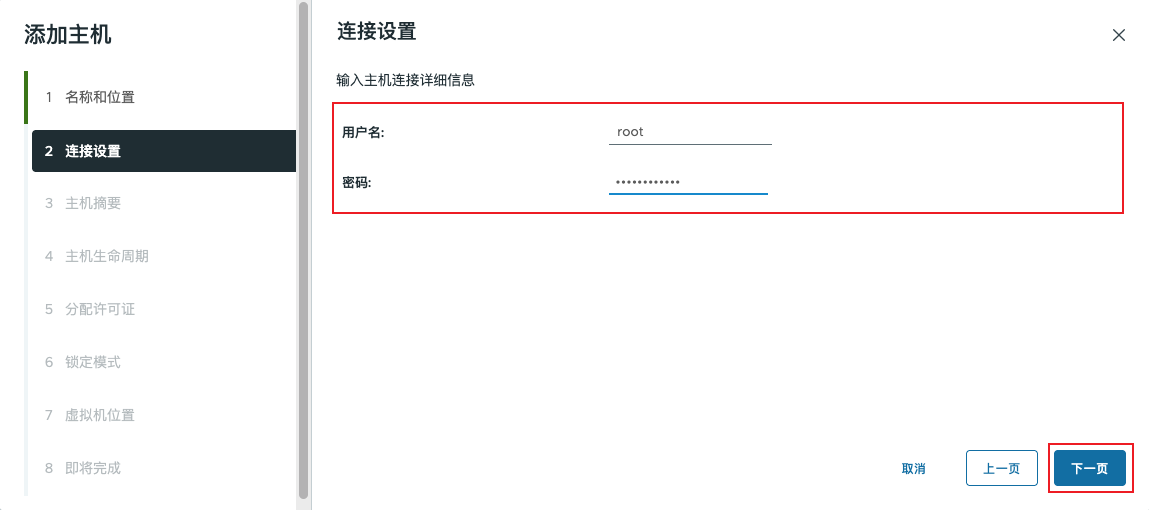
输入 ESXi 主机的管理账号信息:
| 配置项 | 填写内容 |
|---|---|
| 用户名 | root |
| 密码 | 输入 ESXi 主机的 root 密码 |
点击 “下一页”。
步骤 6:确认证书警告
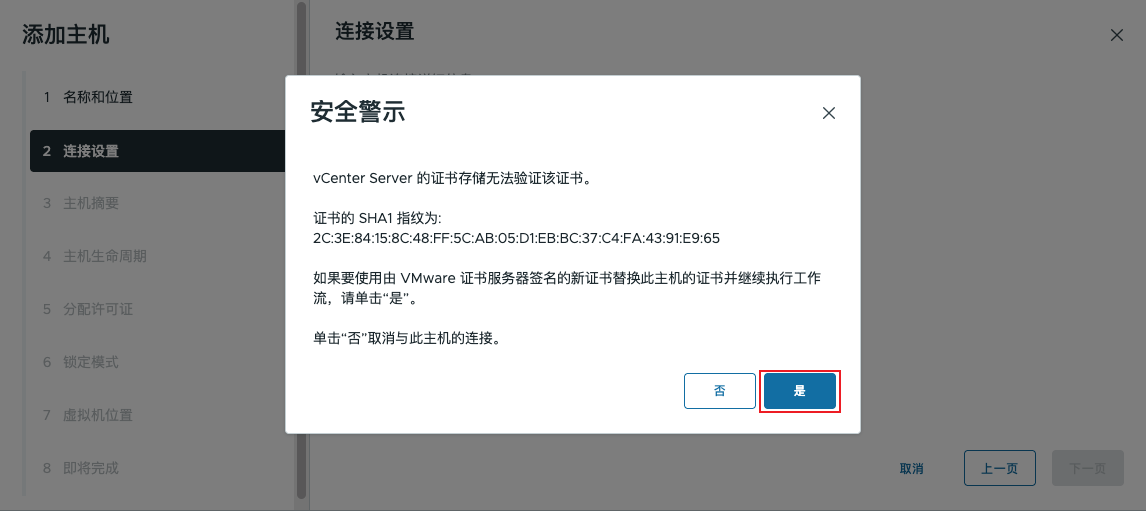
如果 ESXi 主机使用的是自签名证书,系统会弹出安全警示:
证书的 SHA1 指纹为:
2C:3E:84:15:8C:48:FF:5C:AB:05:D1:EB:BC:37:C4:FA:43:91:E9:65
确认指纹无误后,点击 “是” 继续。
💡 在生产环境中,建议使用受信任的 CA 签发的证书替换自签名证书。
步骤 7:查看主机摘要
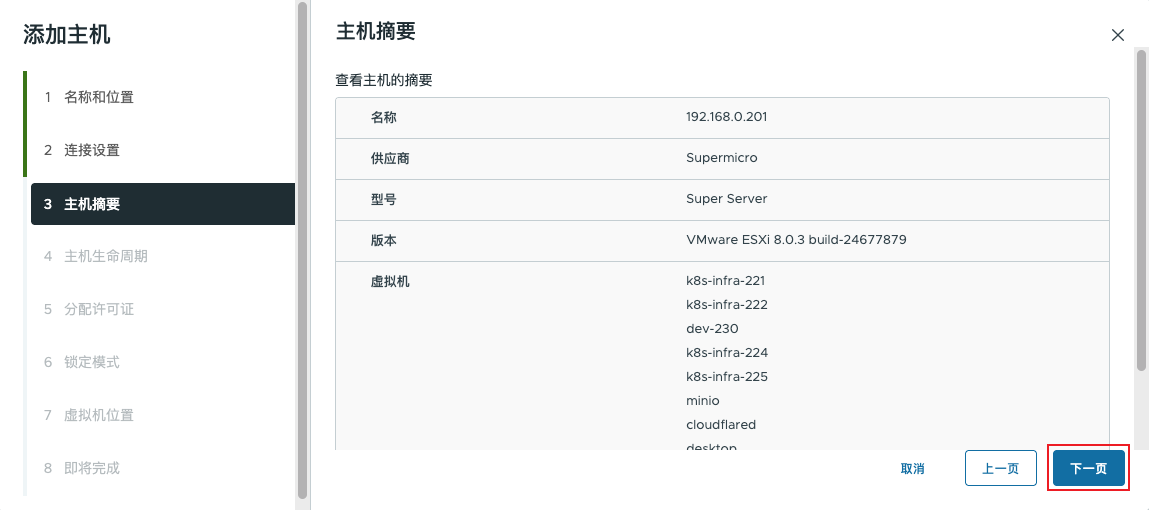
系统会显示 ESXi 主机的详细信息,请仔细核对:
| 项目 | 信息 |
|---|---|
| 名称 | 192.168.0.201 |
| 供应商 | Supermicro |
| 型号 | Super Server |
| 版本 | VMware ESXi 8.0.3 build-24677879 |
| 虚拟机列表 | k8s-infra-221、dev-230、minio 等 |
确认信息无误后,点击 “下一页”。
步骤 8:配置主机生命周期管理
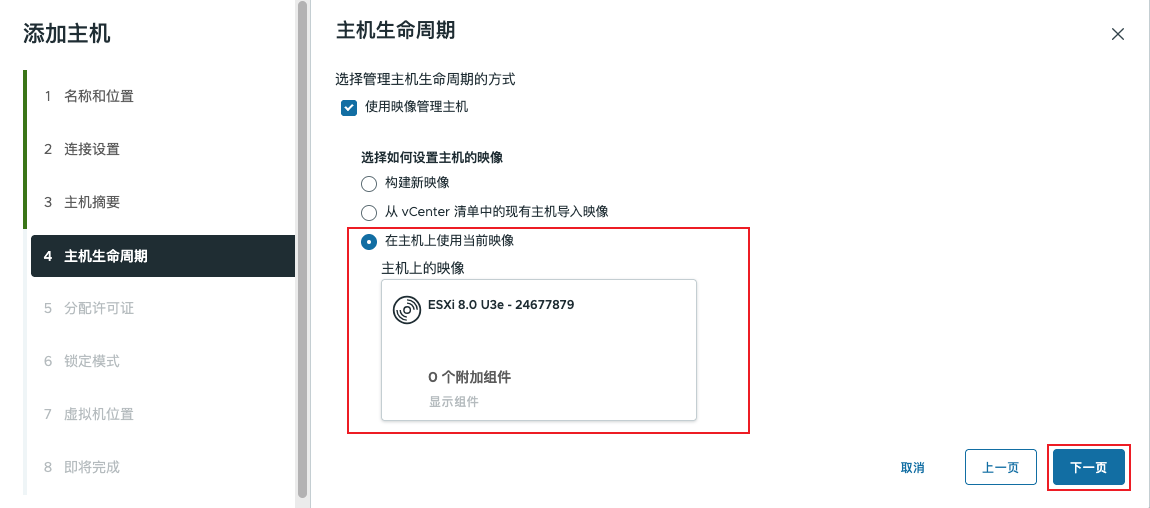
在此步骤中,选择管理主机生命周期的方式:
| 选项 | 说明 | 推荐 |
|---|---|---|
| 使用映像管理主机 | 通过 vCenter 统一管理 ESXi 版本更新 | ✅ 推荐 |
| 在主机上使用当前映像 | 保持主机现有 ESXi 版本 | 适用于存量主机 |
对于新添加的主机,建议选择 “使用映像管理主机” + “在主机上使用当前映像”,保持现有 ESXi 版本不变。
💡 映像管理是 vSphere Lifecycle Manager(生命周期管理器)的核心功能,可以统一管理集群中所有主机的 ESXi 版本和补丁。
点击 “下一页”。
步骤 9:分配许可证
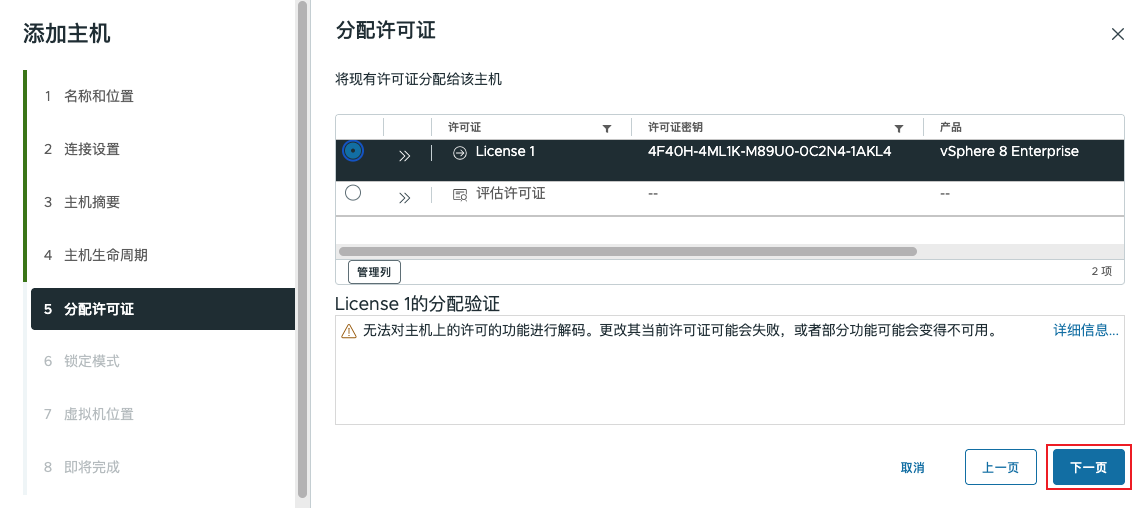
为 ESXi 主机分配有效的 vSphere 许可证:
| 选项 | 说明 |
|---|---|
| 评估许可证 | 60 天试用期,功能完整 |
| 现有许可证 | 选择已导入 vCenter 的正式许可证 |
如果已有正式许可证密钥,可以在下拉菜单中选择并分配。本次示例中使用已导入的 License 1(vSphere 8 Enterprise)。
⚠️ 注意:如果未分配正式许可证,主机将在 60 天评估期结束后部分功能受限。
点击 “下一页”。
步骤 10:配置锁定模式
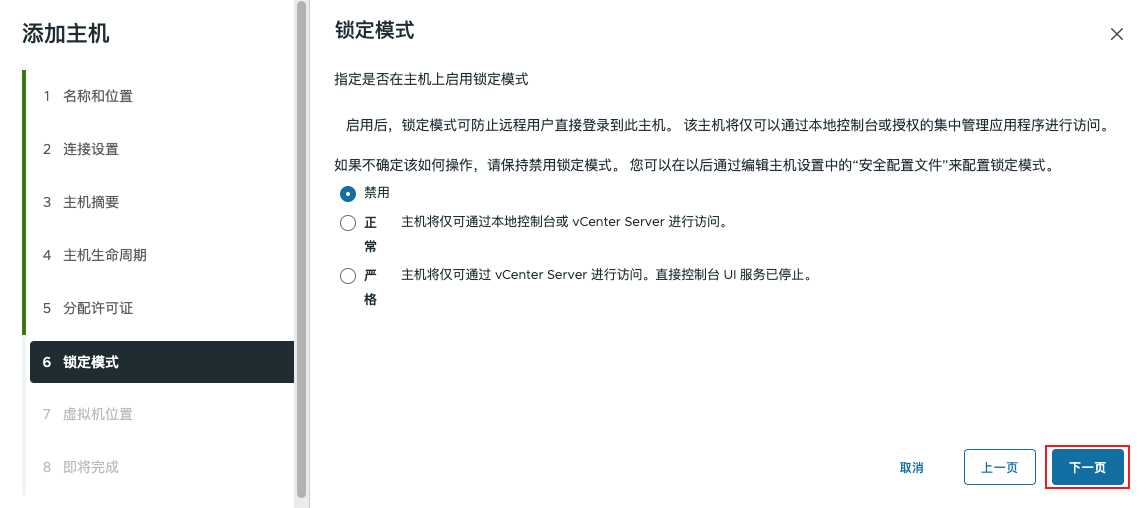
锁定模式用于控制对 ESXi 主机的访问权限:
| 模式 | 说明 | 适用场景 |
|---|---|---|
| 禁用(本次选择) | 允许本地和远程登录管理 | 实验环境、日常运维 |
| 正常 | 仅可通过 vCenter 访问,本地控制台可登录 | 生产环境 |
| 严格 | 仅可通过 vCenter 访问,本地控制台停止服务 | 高安全要求环境 |
对于 Homelab 环境,建议选择 “禁用” 以便于灵活管理。
点击 “下一页”。
步骤 11:选择虚拟机位置
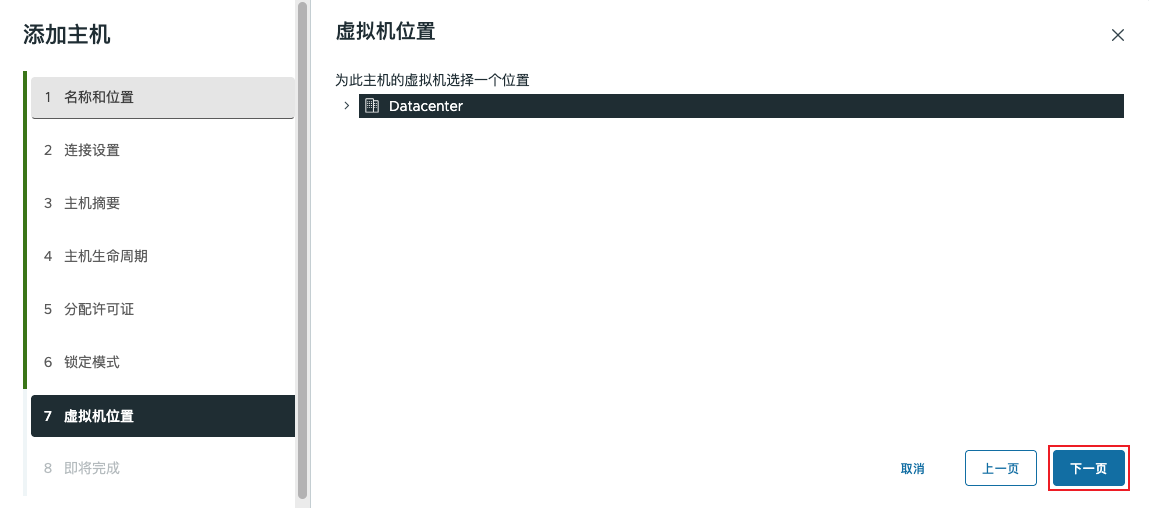
选择该主机上现有虚拟机的存放位置:
- 默认选中
Datacenter - 主机添加后,其上的虚拟机将出现在数据中心层级下
点击 “下一页”。
步骤 12:确认配置并完成
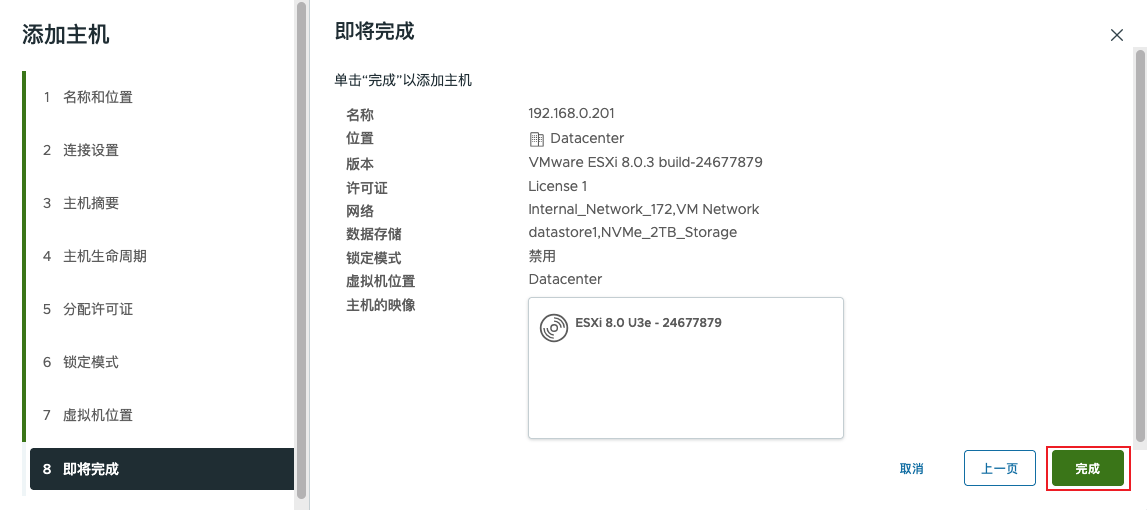
系统会汇总显示所有配置信息,请仔细核对:
| 项目 | 值 |
|---|---|
| 名称 | 192.168.0.201 |
| 位置 | Datacenter |
| 版本 | VMware ESXi 8.0.3 build-24677879 |
| 许可证 | License 1 |
| 网络 | Internal_Network_172, VM Network |
| 数据存储 | datastore1, NVMe_2TB_Storage |
| 锁定模式 | 禁用 |
确认无误后,点击 “完成” 开始添加主机。
步骤 13:查看任务进度
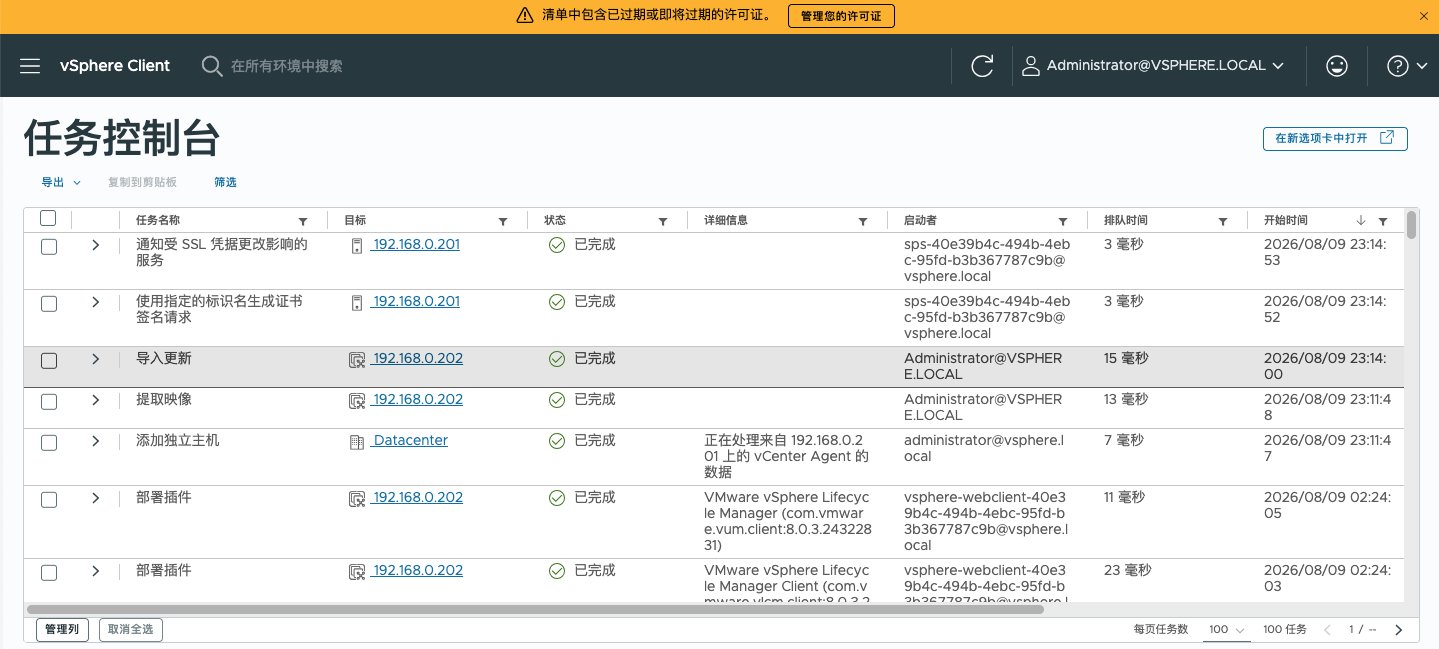
添加过程会在后台异步执行,可以通过 任务控制台 查看进度:
- 任务名称:
添加独立主机 - 目标:
Datacenter - 状态:
已完成
任务完成后,ESXi 主机即成功加入 vCenter。
步骤 14:验证添加结果
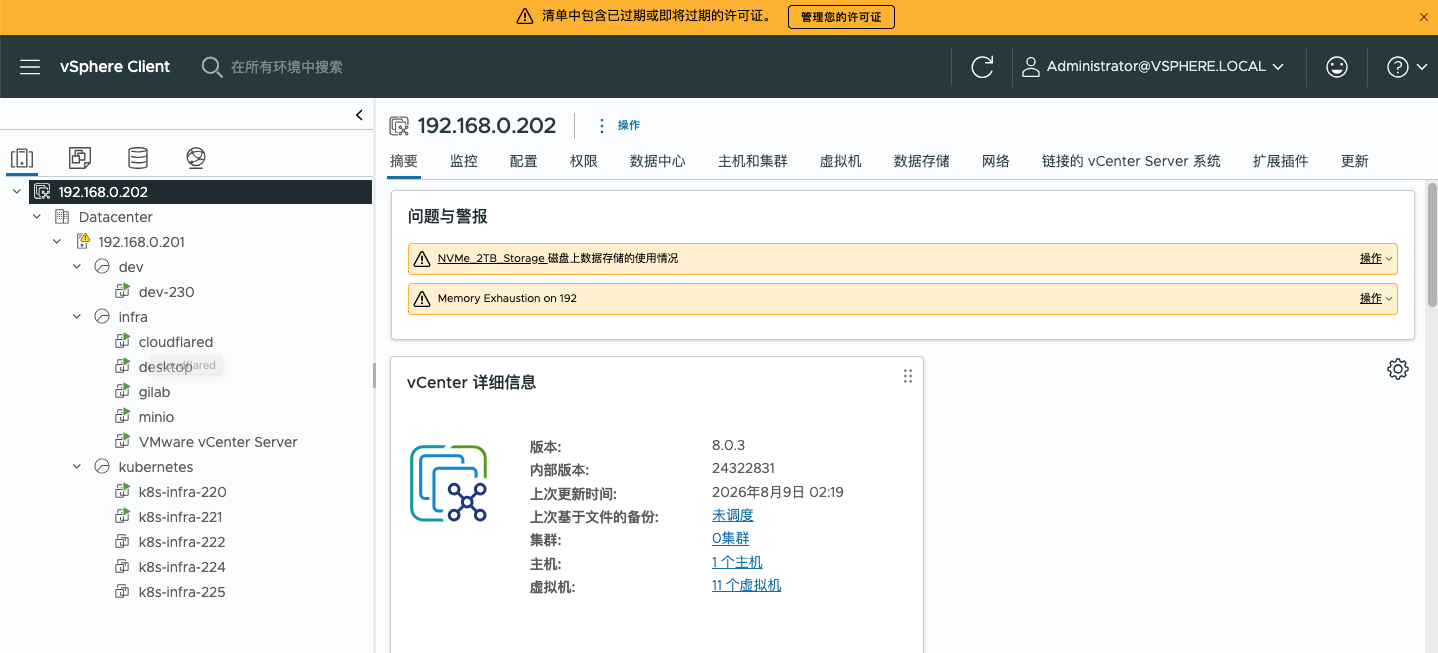
添加成功后,在 vSphere Client 左侧清单树中可以看到:
Datacenter下出现了192.168.0.201主机- 主机原有的虚拟机(
dev-230、cloudflared、minio、k8s-infra-*等)全部显示在主机下方 - 主机数量:
1 个主机 - 虚拟机数量:
11 个虚拟机
至此,ESXi 主机已成功添加到 vCenter Server,所有虚拟机资源在 vCenter 中可见并可管理。
✅ 添加成功! 现在可以通过 vCenter 统一管理这台 ESXi 主机及其所有虚拟机。
后续操作建议
ESXi 主机成功加入 vCenter 后,建议进行以下后续配置:
| 操作 | 说明 | 优先级 |
|---|---|---|
| 创建集群 | 将多个 ESXi 主机加入集群,实现资源统一调度 | 高 |
| 配置 HA | 开启 vSphere HA,实现主机故障时虚拟机自动重启 | 高 |
| 配置 DRS | 开启 vSphere DRS,实现虚拟机的智能负载均衡 | 中 |
| 配置共享存储 | 添加 NFS 或 iSCSI 数据存储,实现存储共享 | 中 |
| 更新证书 | 替换默认证书,保障管理通信安全 | 中 |
| 配置备份 | 设置 vCenter Server 定期备份 | 中 |
常见问题排查
1. 无法连接到 ESXi 主机
- 检查 ESXi 主机 IP 地址是否正确
- 确认 ESXi 主机管理网络是否可达(
ping 192.168.0.201) - 检查 ESXi 主机的防火墙是否允许 vCenter 访问
2. 证书警告无法接受
- 确认 ESXi 主机时间与 vCenter 时间同步(时间偏移会导致证书验证失败)
- 检查 ESXi 主机的 SSL 证书是否已过期
3. 许可证分配失败
- 确认许可证密钥有效且未超过主机数量限制
- 检查许可证版本与 ESXi 版本是否匹配(如 vSphere 8 Enterprise)
4. 添加后主机状态显示“已断开”
- 检查 ESXi 主机网络连接是否正常
- 检查 vCenter Server 与 ESXi 主机之间的网络路由是否正常
- 确认 ESXi 主机上的管理代理(hostd)是否正常运行
结语
至此,我们已经成功将 ESXi 主机添加到 vCenter Server 8.0 中。现在可以通过 vCenter 统一管理这台 ESXi 主机及其上的所有虚拟机。
📌 本文基于 vCenter Server 8.0.3(内部版本 24322831)和 ESXi 8.0.3(内部版本 24677879)编写,不同小版本界面可能略有差异,但操作流程基本一致。
下一篇预告: Homelab 单机配置有限,暂时就不折腾 vSphere 集群了。后续可能探索 vCenter 备份与恢复、NFS 共享存储挂载,或者虚拟机模板管理等实用操作,欢迎持续关注!🚀
