简体中文
如何取消 iTerm2 的灰色选中高亮框?(点击命令出现遮罩解决指南)

一、背景
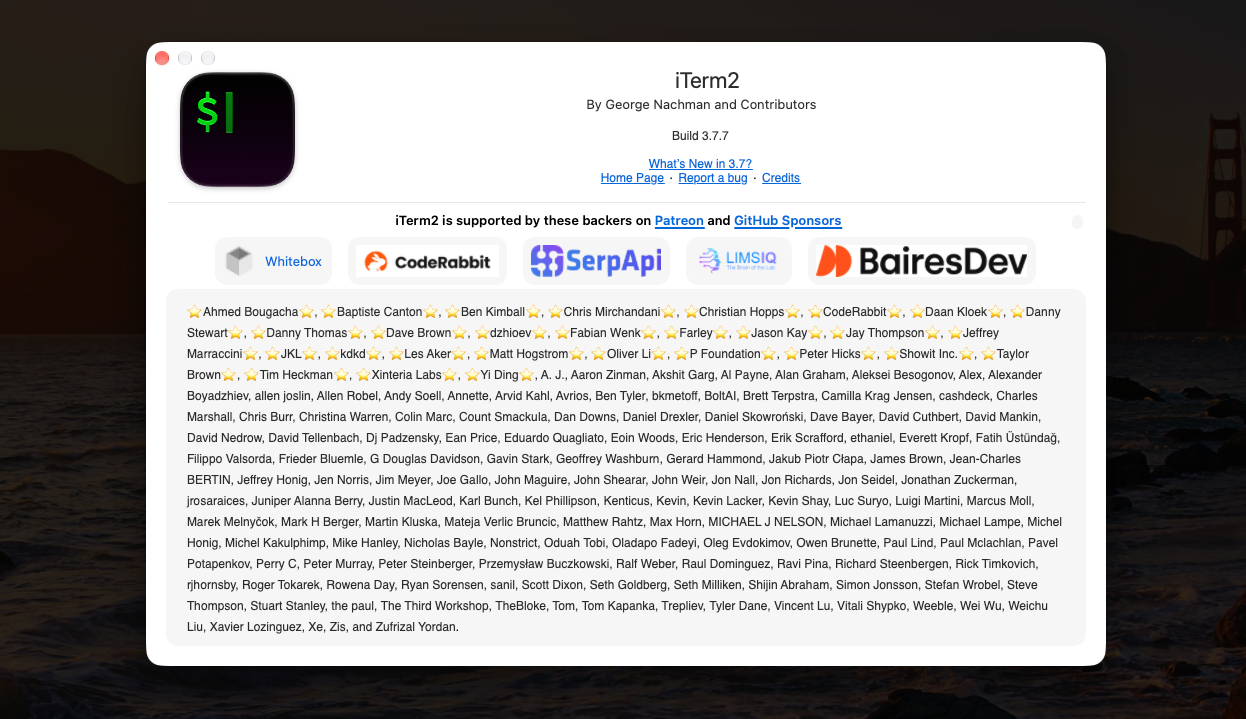
最近在使用 macOS 终端时,发现了一个非常烦人的现象。经过排查,具体使用的版本为 iTerm2 v3.7.7。
至于是哪个版本偷偷添加了这个“块高亮”功能,咱们不去过多关注,直接来看解决方案!
二、具体表现
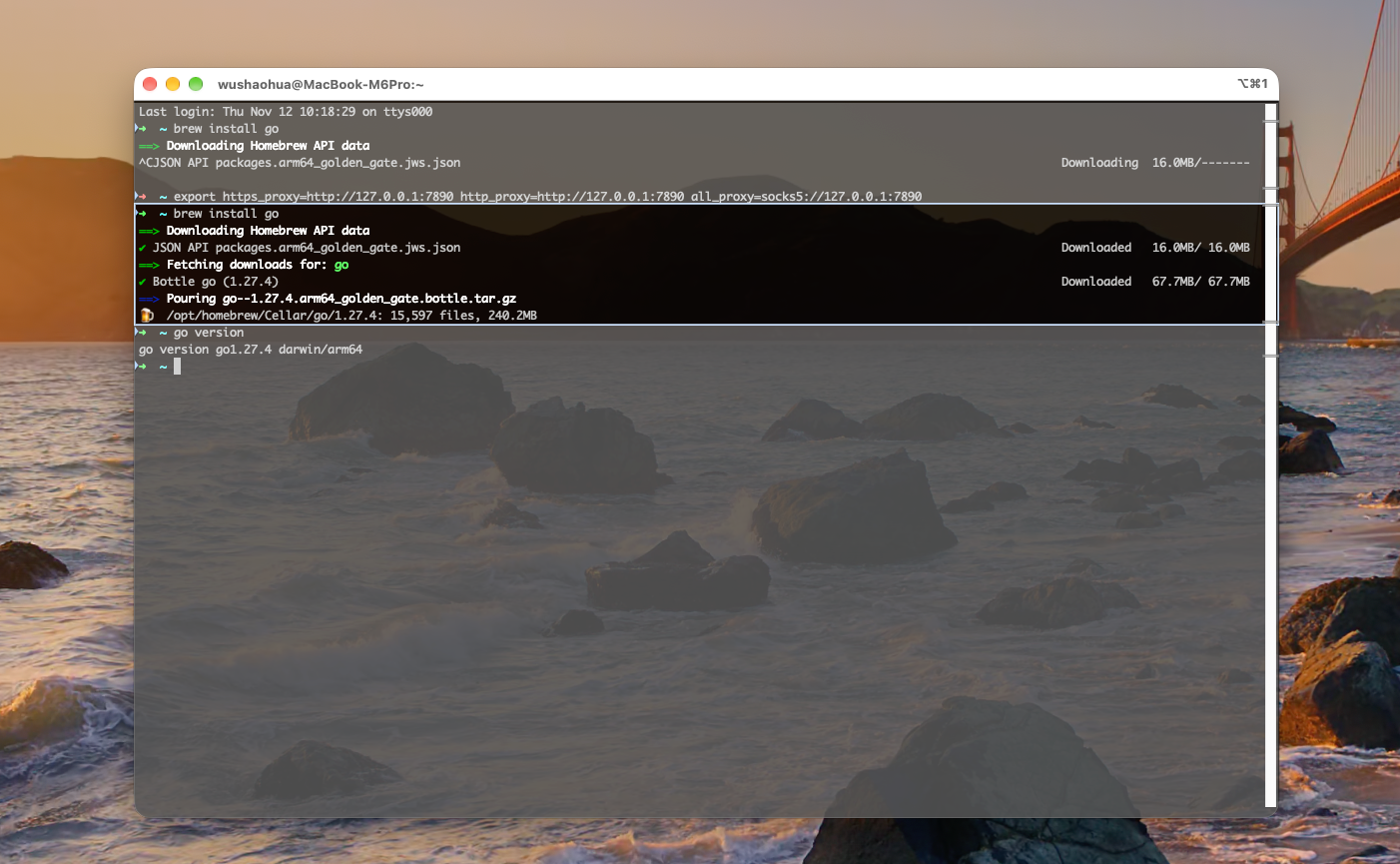
在终端里点击某条历史命令,或者双击某块区域时,会出现一个巨大的灰色半透明遮罩框(块选择框),不仅遮挡视野,还容易导致误触和误复制。
三、解决方案(UI 配置修改)
这个功能其实是 iTerm2 新版引入的 Shell Integration(Shell 集成) 特性,原本是为了方便用户快速选中整条命令或过滤搜索结果,但由于视觉反馈过于强烈,对部分用户造成了困扰。
只需在设置中关闭以下两个选项即可解决:
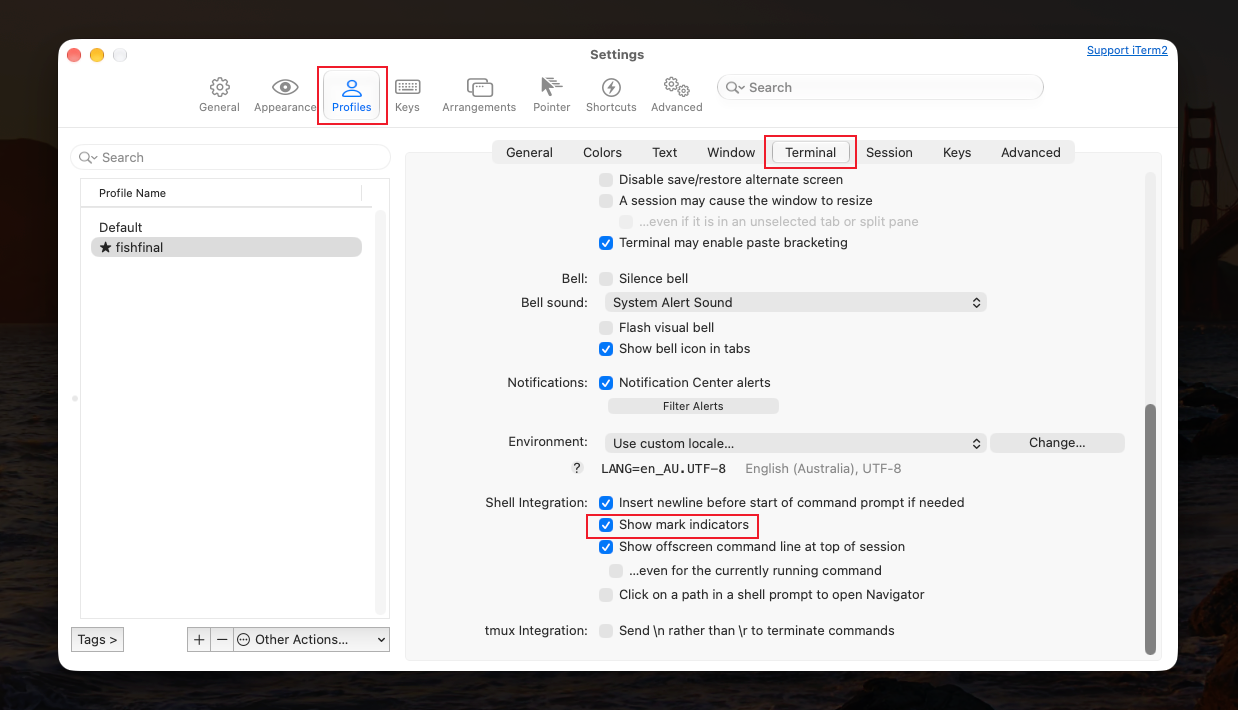
3.1 取消 Show mark indicators
路径:Settings -> Profiles -> 选中你的配置(如 Default)-> Terminal 标签页。 操作:找到 Shell Integration 区域,取消勾选 Show mark indicators。
3.2 取消点击命令限制
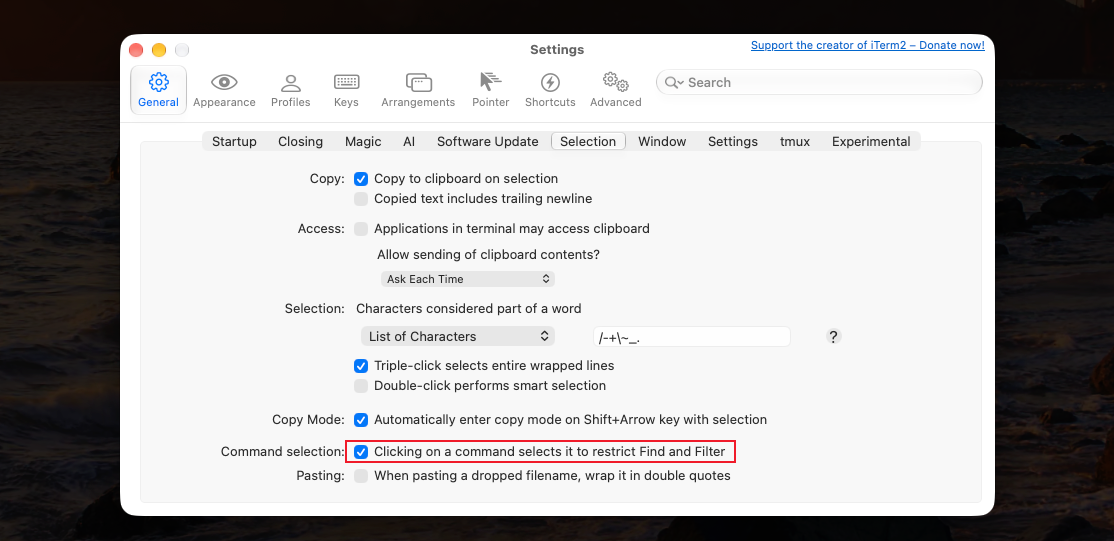
路径:Settings -> General -> Selection 标签页。 操作:在底部找到 Command selection 区域,取消勾选 Clicking on a command selects it to restrict Find and Filter。
补充技巧
如果你依然觉得普通拖拽选中文字时的灰色背景不好看,还可以去 Settings -> Profiles -> Colors 中,找到 Selection 的背景色,将其 Hex 值改为 00000000(全透明),这样选中时就不会有任何背景色了。
设置完成后,终端瞬间清爽,终于可以愉快地敲命令了!