简体中文
macOS (Apple Silicon) 安装 Go 开发环境最佳实践

背景
最近拿到了属于自己的 MacBook Pro,拿到新机器后的第一件事自然是折腾开发环境。为了之后方便查阅各项配置详情,我决定将这些过程记录下来。
注意:我的机器是 Apple Silicon (ARM64) 架构的,但这篇指南对于在 macOS 上安装 Go 本地开发环境来说,是通用的最佳实践。
一、安装 Go
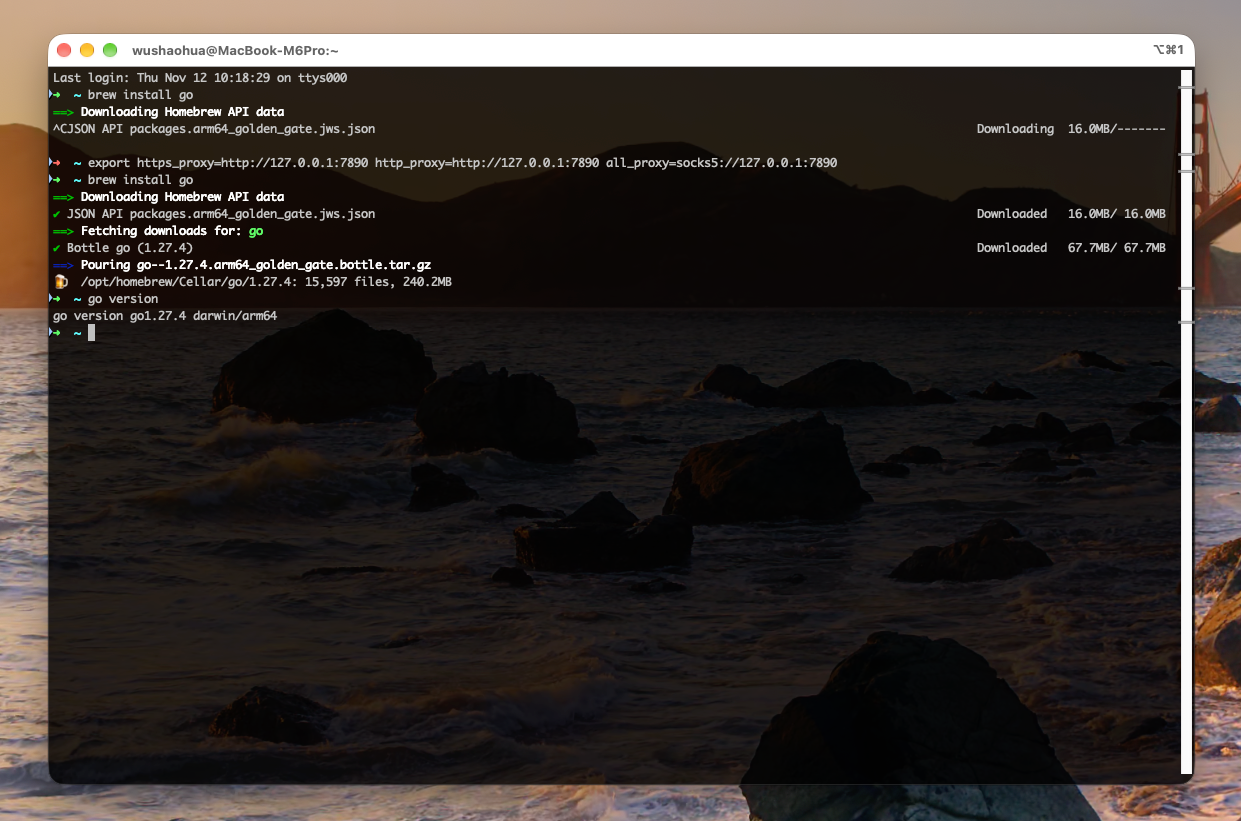
通过 Homebrew 安装 Go 是最方便快捷的方式:
bash
brew install go提醒
在执行安装命令前,请确保你的网络环境畅通(或已配置好终端代理),以减少不必要的等待时间!
二、配置环境
安装完成后,我们需要配置环境变量,这关系到后续代码的存放和依赖的下载。
2.1 创建自定义 GOPATH 及相关目录
默认情况下,GOPATH 是 $HOME/go。为了保持家目录整洁,我习惯自定义工作空间目录:
bash
mkdir -p $HOME/workspace/go/{src,pkg,bin}提示
如果你不打算修改默认的 GOPATH 路径,只需执行 mkdir -p $HOME/go/{src,pkg,bin} 即可。
2.2 配置环境变量
为了方便管理,建议将以下配置直接写入你的 shell 配置文件(如 ~/.zshrc)。
1. 配置 GOPATH 环境变量
bash
export GOPATH=$HOME/workspace/go2. 将 GOPATH/bin 追加到系统的 PATH 环境变量中
这样你通过 go install 安装的二进制工具就可以直接全局调用了:
bash
export PATH=$PATH:$GOPATH/bin2.3 配置 Proxy 代理环境变量(国内用户必看)
由于网络原因,国内用户如果在拉取依赖时卡住,需要配置 Go 的模块代理:
bash
export GO111MODULE=on
export GOPROXY=https://goproxy.cn,direct
注意
仅对于无法正常访问国际互联网的中国大陆用户,可能需要配置此项。如果你有全局代理环境,可跳过此步骤。
三、验证安装
完成上述配置后,重新加载你的 shell 配置文件:
bash
source ~/.zshrc然后检查 Go 版本,确认安装与配置均已生效:
bash
go version
# 输出示例: go version go1.27.4 darwin/arm64