
Appearance
vSphere 内容库创建教程:本地库搭建与虚拟机模板管理(图文详解)

告别模板散落,7 张图带你从零搭建 vSphere 内容库
你是否经常找不到之前克隆的虚拟机模板?或者在跨集群部署时反复上传 OVF 文件?vSphere 内容库(Content Library)正是为了解决这些痛点而生的集中式存储仓库。
本文将用 7 张实操截图,手把手带你从零完成本地内容库的创建与配置,彻底告别模板管理混乱。
一、为什么你需要一个内容库?
在日常运维中,虚拟机模板、ISO 镜像、OVF 文件往往分散在不同数据存储中,查找和复用效率极低。vSphere 内容库的核心价值在于:
| 核心能力 | 解决的问题 |
|---|---|
| 集中存储 | 所有模板统一存放,无需逐个数据存储翻找 |
| 跨 vCenter 共享 | 支持发布与订阅,实现多数据中心协同 |
| 版本管理 | 可更新模板版本,确保部署一致性 |
| 权限控制 | 基于库级别设置访问权限,更安全 |
二、创建本地内容库:分步图解
Step 1:进入内容库管理界面
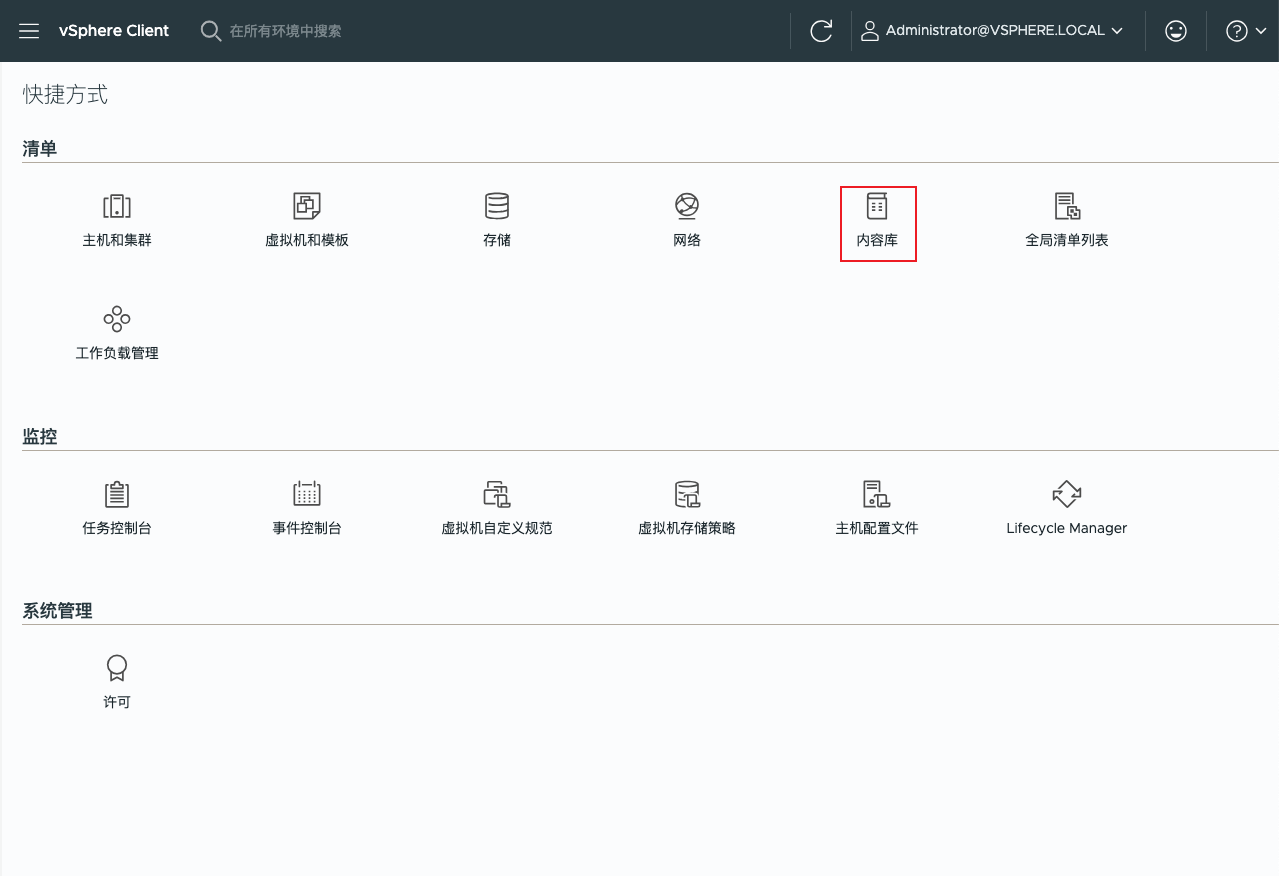
登录 vSphere Client 后,在左侧导航栏中点击 "内容库"(Content Libraries),如下图:
首次进入时,列表通常为空,需要手动创建:
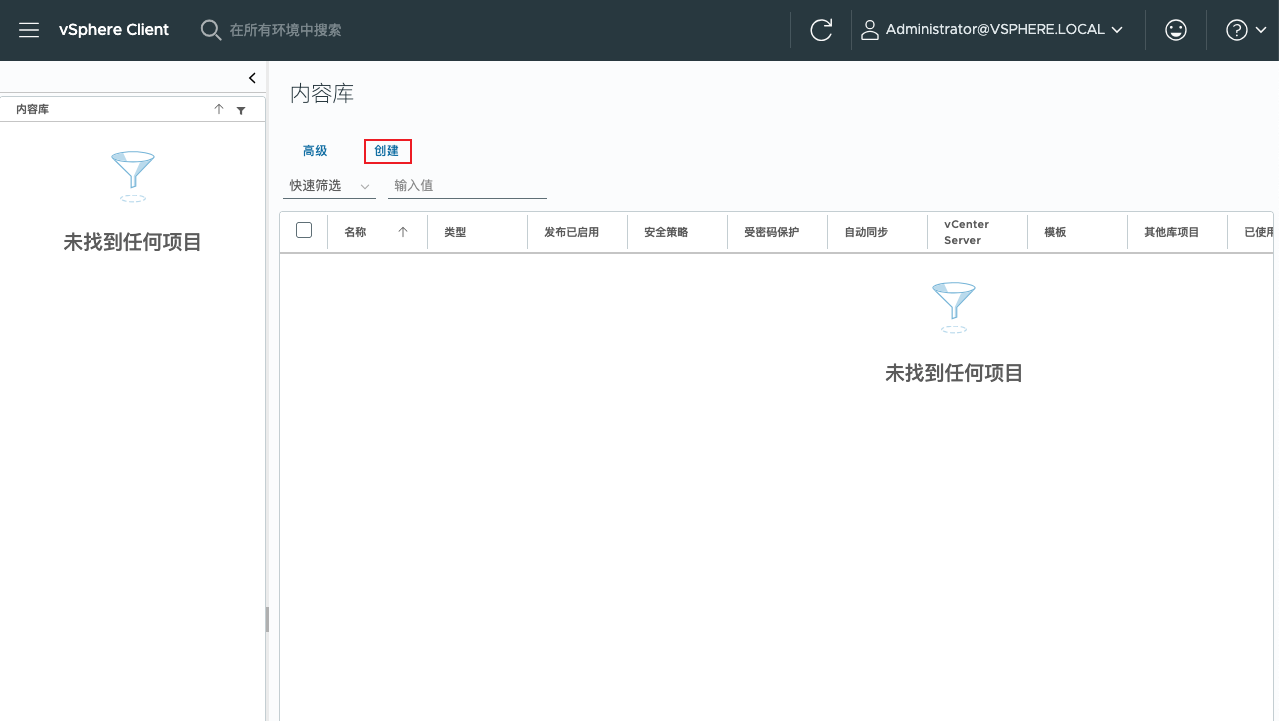
点击左上角的 "创建" 按钮,开始配置。
Step 2:填写库名称与位置
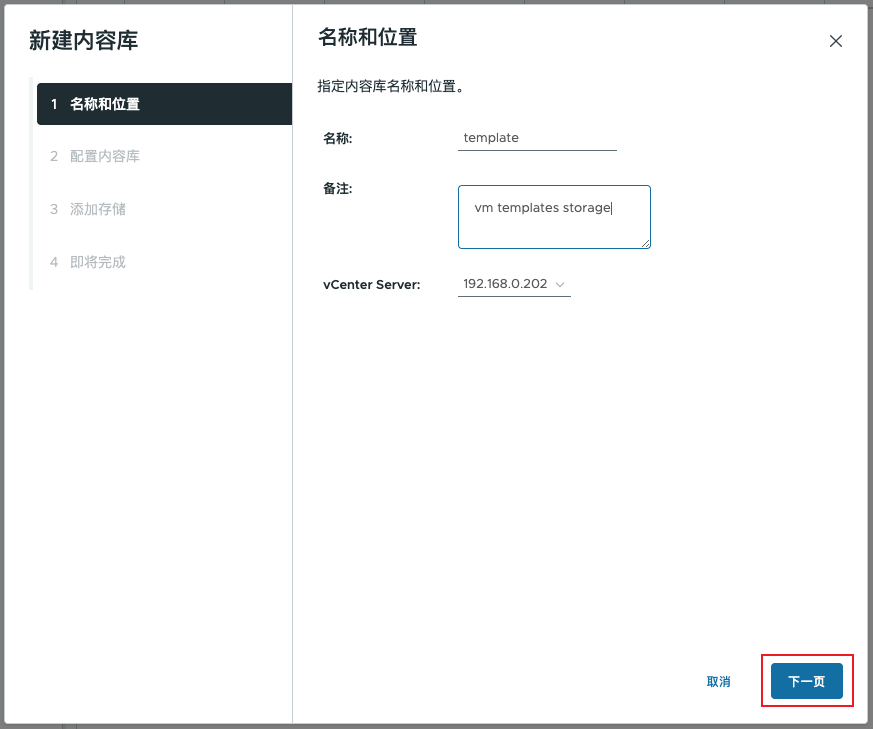
这是最基础的一步,建议名称使用英文便于后续脚本调用,备注用中文方便团队识别:
- 名称:
template(示例) - 备注:
vm templates storage - vCenter Server:选择当前管理的 vCenter 实例
Step 3:配置内容库类型(关键)
在这一步,你需要决定内容库是"本地自用"还是"对外发布":
- 本地内容库:存储在当前 vCenter 的数据存储中,适合内部团队使用。
- 如果勾选 "启用发布" + "启用身份验证",则其他 vCenter 可通过密码订阅此库。
- 已订阅内容库:用于挂载外部发布的库(如从另一数据中心拉取模板)。
对于初次搭建,建议选择 "本地内容库" 并启用发布,为后续扩展留有余地:
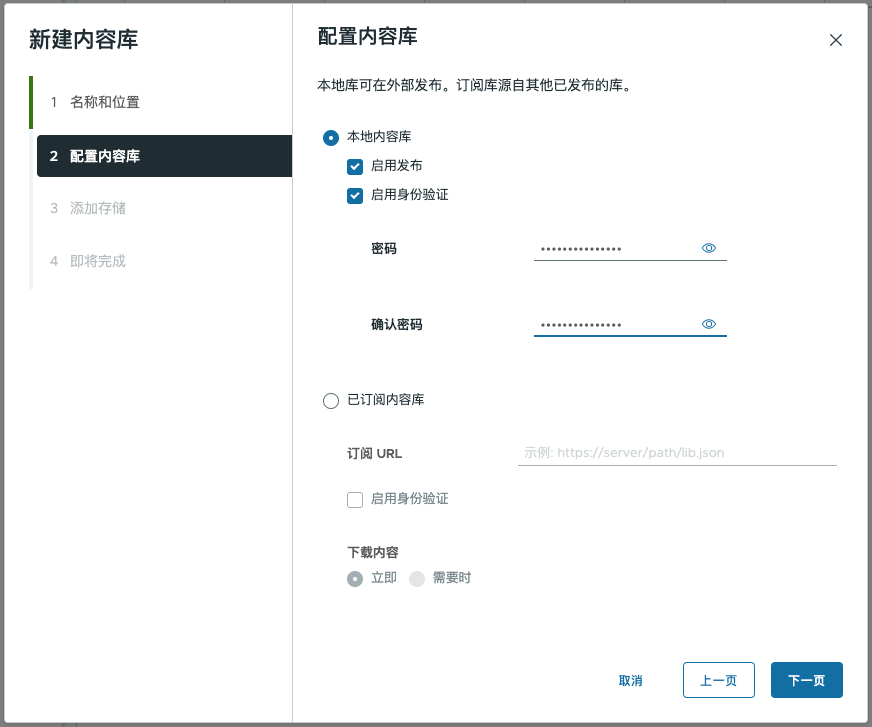
小贴士:如果设置了发布密码,请务必妥善记录,订阅时需要用到。
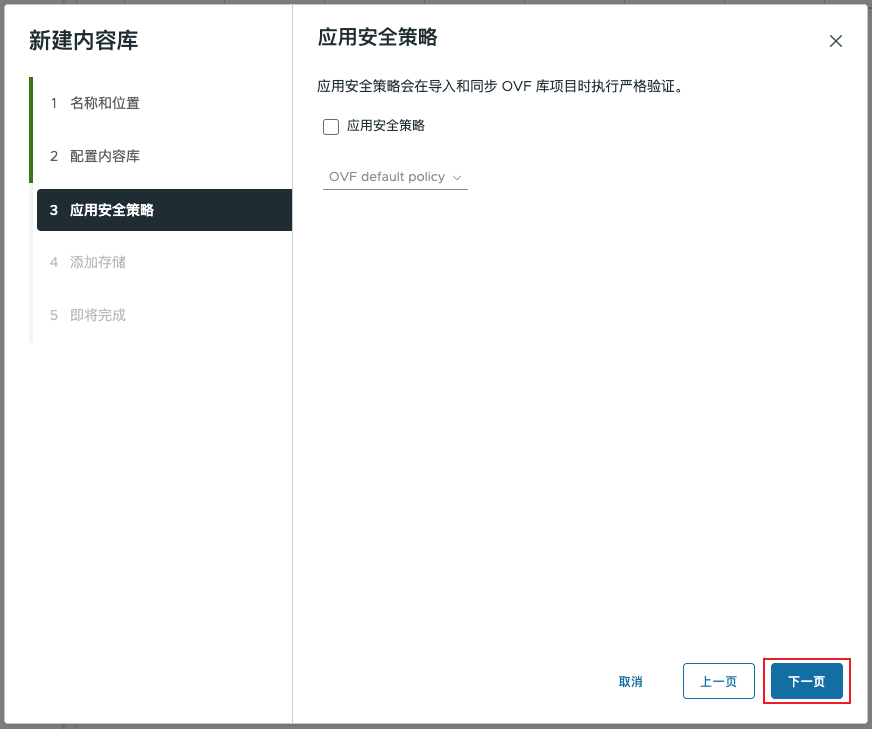
Step 4:安全策略(绝大多数场景建议不启用)
这一步容易让人纠结。这里的"应用安全策略"是指对导入的 OVF 文件进行严格的签名和证书校验:
- 启用后:只有经过 VMware 官方或受信任机构签名的 OVF 才能导入,未经签名的第三方镜像会被拒绝。
- 不启用:允许导入任意 OVF,包括开源社区或自制的模板。
对于内部克隆虚拟机产生的模板(如你即将操作的"克隆为模板"),此项完全不起作用。建议取消勾选,以免后续导入开源镜像时被拦截:
Step 5:添加存储空间
选择用于存放模板文件的物理数据存储。建议选择容量充足且性能稳定的存储:
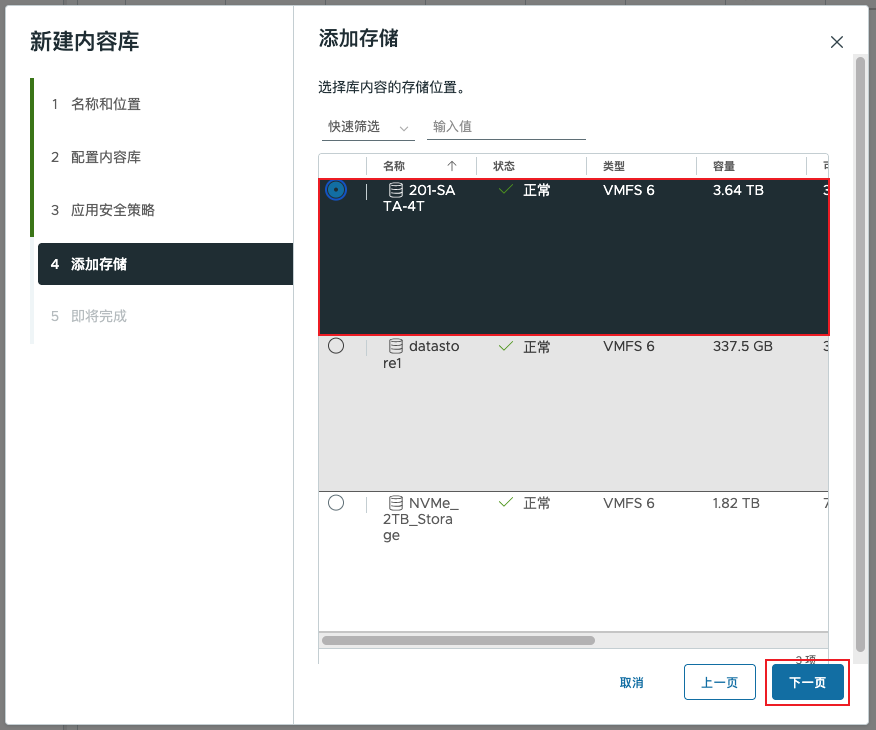
本例选择了 201-SATA-4T,实际请根据你的环境选择可用空间最大的存储。
Step 6:确认配置并完成创建
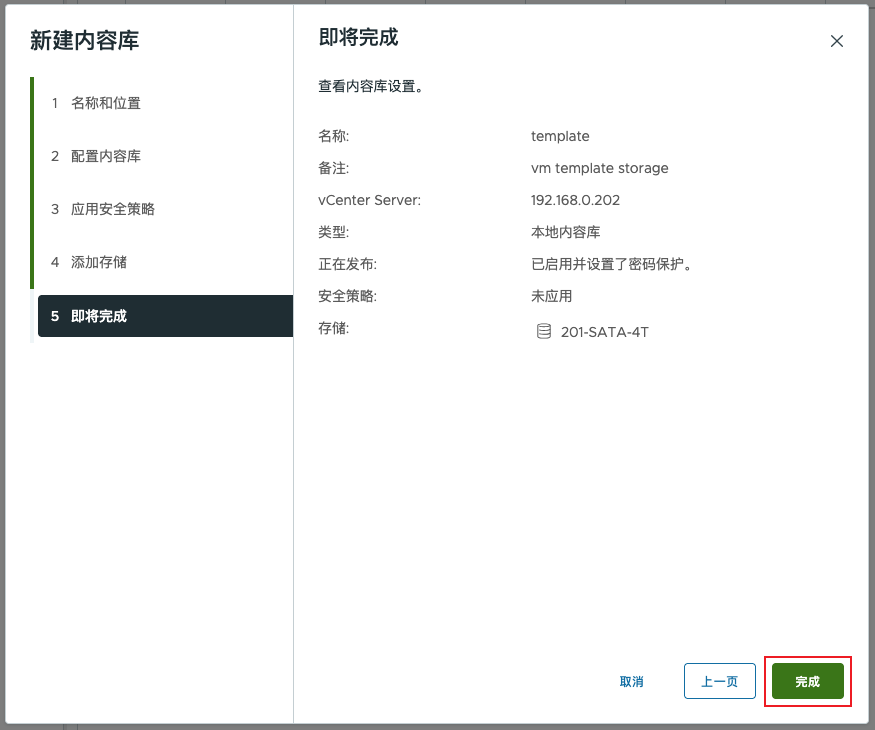
最后一步是总体概览,请仔细核对以下关键信息:
| 配置项 | 本次设置 |
|---|---|
| 名称 | template |
| 类型 | 本地内容库 |
| 发布状态 | 已启用(密码保护) |
| 安全策略 | 未启用 |
| 存储位置 | 201-SATA-4T |
确认无误后,点击 "完成":
三、验证创建结果
创建完成后,返回内容库列表,你会看到新库已成功出现:
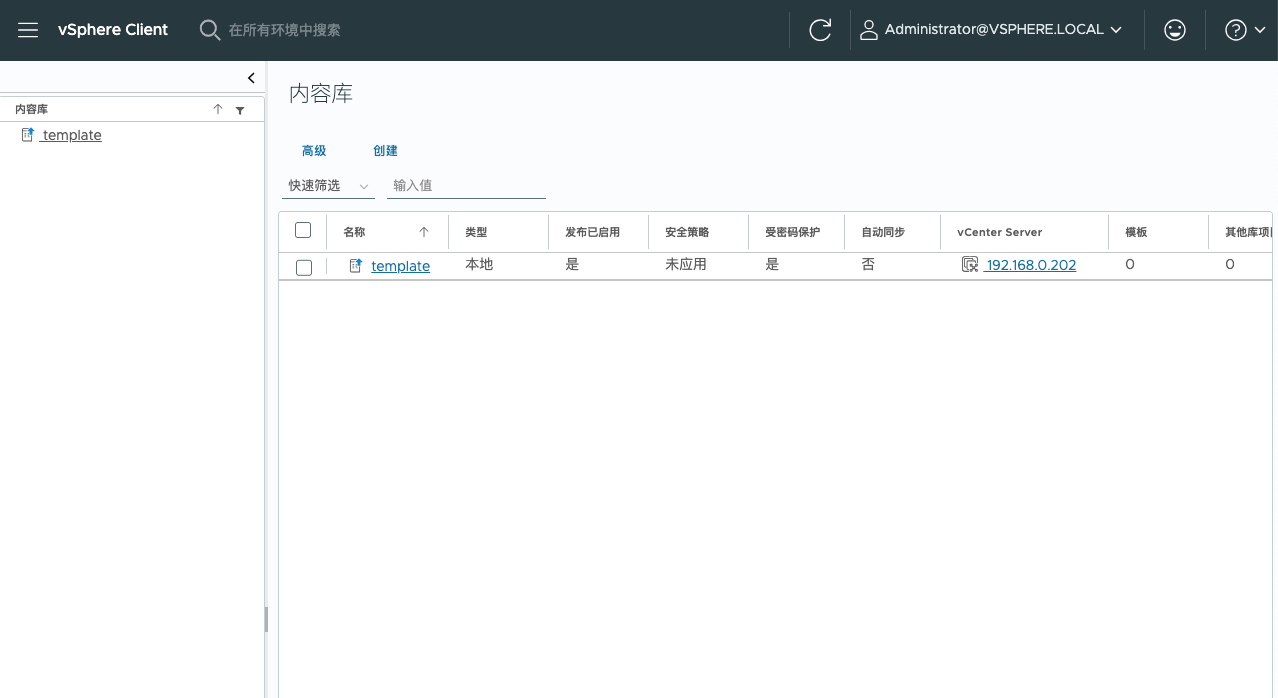
点击进入库的摘要页面,可以查看详细信息和存储使用状态。目前大小为 0 B,等待后续导入模板:
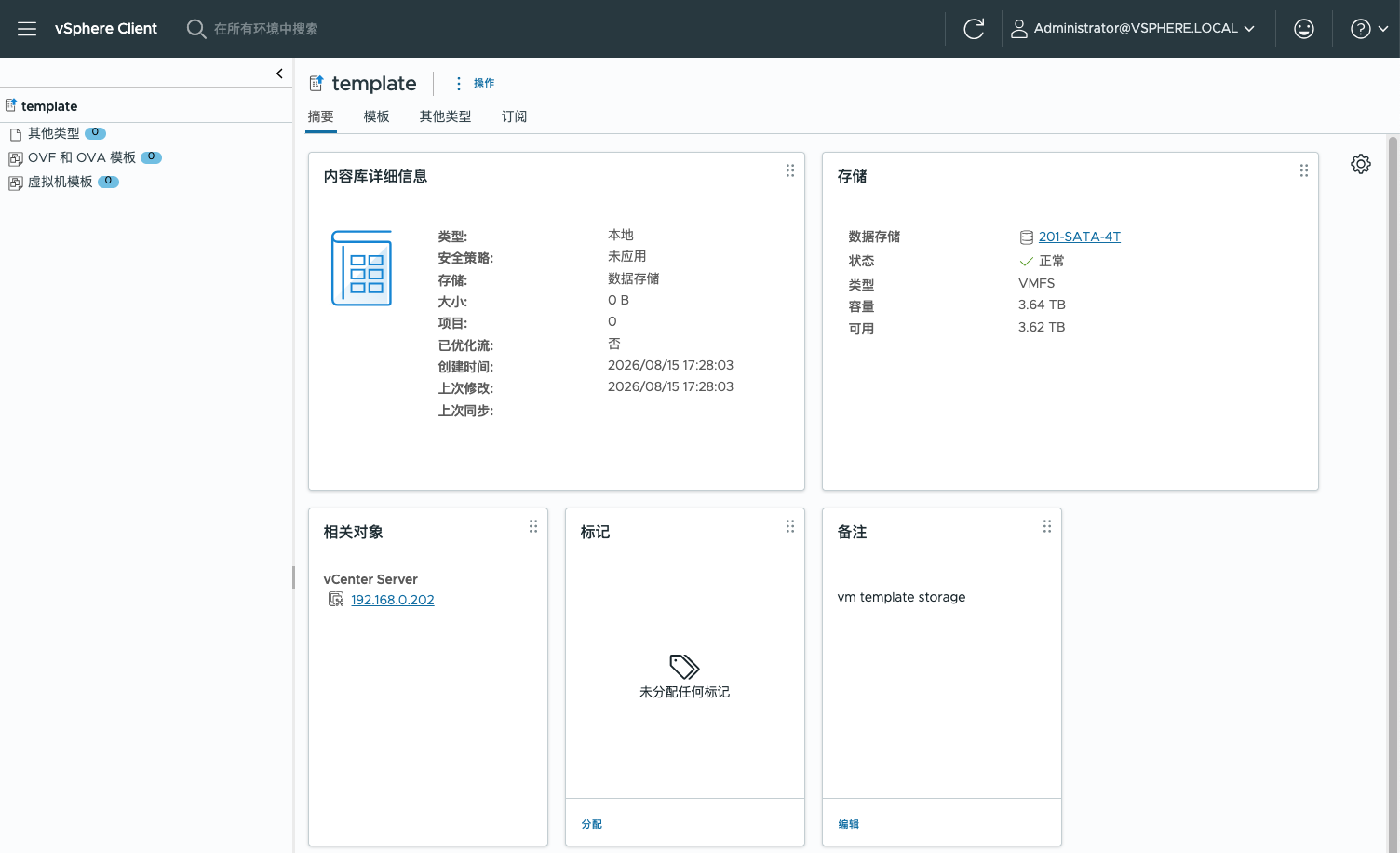
到这里,你的第一个本地内容库就已经搭建完成了!
四、接下来怎么用?
内容库创建好后,使用场景非常广泛,以下两个最常见:
| 场景 | 操作方式 |
|---|---|
| 克隆虚拟机为模板 | 在克隆向导的"位置"步骤,刷新后选择 template 库即可将模板存入 |
| 部署 OVF/OVA | 在内容库中直接"导入项目",或从库中右键"部署虚拟机" |
五、避坑小贴士
- 发布密码别丢失:如果启用了身份验证,密码是订阅方唯一凭证,建议保存在密码管理器中。
- 存储空间要监控:模板和镜像会占用大量空间,定期检查库的容量使用情况。
- 安全策略按需开启:只有生产环境且使用官方商业 OVF 时才建议开启,日常开发环境保持关闭更灵活。
结语
通过以上 7 个步骤,你已经掌握了 vSphere 本地内容库的完整创建流程。无论是个人实验环境,还是企业级运维场景,内容库都能让你的模板管理更规范、更高效。
