
Appearance
Homelab 异常断电修复实录:vCenter 启动失败 no healthy upstream 完整解决过程

一台靠得住的服务器,总会在你最不注意的时候,给你上一课。
事发经过
一个普通的夜晚,家里意外断电。我以为这只是个小事——等电来了,服务器自然就起来了。但当我第二天早上去看时,发现事情并没有那么简单。
- 半夜自动关机:服务器在电来之后曾短暂启动,但在凌晨时分又自动关机了。
- 按开机键无反应:尝试再次开机,CPU风扇转了几圈后停了下来,再按开机键没有任何反应。
- 故障范围:主板指示灯和网卡指示灯均正常闪烁,说明电源待机电路是好的,问题出在信号传递环节。
第一阶段:硬件层面的排查
电源保护模式触发
现象:按下开机键,CPU风扇转几圈就停了,电源风扇也没有持续运转。
排查过程:
- 彻底放电:拔掉电源线,按住开机键30秒,释放主板余电。
- 最小化启动:只保留主板、CPU、一根内存条和电源,断开所有硬盘和外设。
- 观察现象:电源风扇短暂转动后停止,说明主板进入了保护模式。
CMOS 重置
现象:最小化启动失败后,问题可能出在BIOS设置上。
操作:
- 拔掉电源线,找到主板上的纽扣电池(CR2032)。
- 取下电池,等待2分钟。
- 装回电池,重新插电开机。
结果:服务器自动启动了,但无法识别系统盘(ESXi未启动)。
第二阶段:系统启动失败
找不到启动盘
现象:服务器能通电,风扇正常转动,但无法进入ESXi系统。Ping 192.168.0.201 超时。
原因分析:BIOS重置后,启动顺序可能发生了改变,或者SATA线在操作过程中松动。
解决方案:
- 重新插拔了系统盘(三星860 EVO)的SATA数据线和电源线。
- 通过关机重启的方式重新引导尝试 BIOS 自动识别系统盘。
结果:ESXi成功启动,192.168.0.201 可以正常访问。
第三阶段:vCenter 启动失败
no healthy upstream
现象:
- VAMI管理端口(
:5480)可以正常访问,显示所有核心组件状态为“正常”。 - 主Web端口(
:443)访问时提示no healthy upstream。
原因分析:vCenter的核心服务已经启动,但负责提供Web界面的服务(httpd)没有正常响应。
排查与修复:
- 通过VAMI确认服务状态:
- 访问
https://192.168.0.202:5480 - 确认CPU、内存、数据库、存储等组件均为绿色正常状态。
- 访问
- 进入vCenter控制台手动启动服务:
- 登录vCenter虚拟机控制台(使用
root账户)。 - 执行命令查看服务状态:bash
service-control --status - 发现
vpxd、postgres等关键服务未正常启动。
- 登录vCenter虚拟机控制台(使用
- 手动启动全部vCenter服务:bash
service-control --start --all- 等待约2-3分钟,服务全部启动成功。
- 验证修复:
- 再次访问
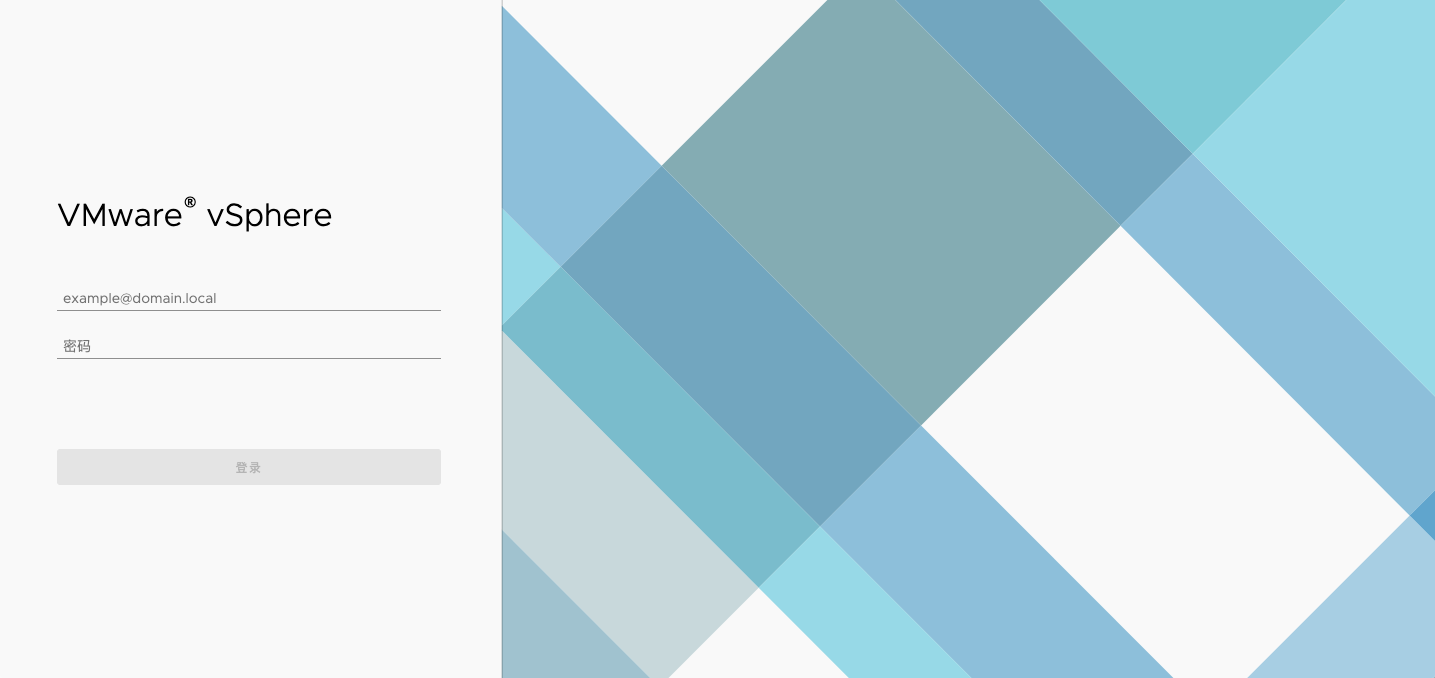
https://192.168.0.202,vCenter Web客户端正常显示。 - 使用
[email protected]成功登录。
- 再次访问
修复全程时间线
| 时间点 | 现象 | 操作 | 结果 |
|---|---|---|---|
| 凌晨(断电后) | 服务器自动关机 | - | 故障发生 |
| 早上 | 按开机键无反应 | 彻底放电、最小化启动 | 风扇转几圈后停转 |
| 上午 | 仍无法正常开机 | CMOS重置 | 服务器通电,但无法识别系统盘 |
| 中午 | ESXi无法启动 | 重新插拔SATA线,手动选择启动盘 | ESXi成功启动 |
| 下午 | vCenter Web界面 no healthy upstream | 通过控制台执行 service-control --start --all | vCenter完全恢复 |
经验总结与建议
1. 断电对Homelab的影响不容小觑
一次看似普通的断电,可能会引发一系列连锁反应:
- 电源保护机制触发,导致无法开机。
- BIOS设置丢失,启动顺序改变。
- vCenter服务依赖复杂,异常关机后可能不会自动恢复。
2. 解决这类问题的标准思路
| 阶段 | 问题表现 | 优先排查方向 |
|---|---|---|
| 硬件层 | 按开机键无反应,风扇转一下就停 | 电源保护模式、CMOS重置、最小化启动 |
| 系统层 | 服务器能通电,但ESXi无法启动 | BIOS启动顺序、SATA线连接状态 |
| 服务层 | ESXi启动正常,但vCenter无法访问 | VAMI(:5480)检查服务状态,手动启动服务 |
3. 减少未来风险的几个建议
- 配置VMware Tools自动启动:在vCenter虚拟机选项中,设置“自动启动”为“始终自动启动”。
- 考虑UPS(不间断电源):如果条件允许,一台UPS可以为服务器提供断电后的缓冲时间,避免频繁异常关机。
- 定期记录系统状态:记录ESXi和vCenter的IP地址、密码、服务状态,方便排查时快速定位。
结语
这次断电修复,虽然过程曲折,但也让我对Homelab的硬件和服务架构有了更深的理解。很多时候,我们在顺利时不会注意到系统的脆弱性,而一次故障,往往是最好的学习机会。
这台服务器现在又安静地跑起来了,继续为我的K8s实验、GitLab CI/CD和分布式研发环境提供支持。而这份记录,也希望能在未来的某一天,帮你更快地走出类似的困境。
相关文档
- 系列首篇:Homelab 从零到一实战系列 - 本系列主题入口
- 基础篇:从零构建 Homelab (一):在 macOS 中制作 ESXi 8.0 启动 U 盘 - 从零开始,制作 ESXi 安装介质
- 远程访问进阶:最优雅的 Homelab 远程访问方案:Cloudflare Tunnel 零信任实践 - 无需公网 IP,安全访问内网服务
- 终极架构:Homelab 终极远程访问架构:Cloudflare Tunnel + Nginx 统一接入层 - 统一接入层,解决子域名泛滥与 SSH 穿透难题
附录:涉及的IP地址
- ESXi管理地址:
https://192.168.0.201 - vCenter管理地址:
https://192.168.0.202 - vCenter VAMI管理端口:
https://192.168.0.202:5480
