
Appearance
从零构建 Homelab (一):在 macOS 中制作 ESXi 8.0 启动 U 盘

前言
最近,我开始搭建自己的 Homelab 服务器,为分布式研发和 K8s 集群实验做准备。在硬件(20核40线程,64GB ECC内存,2TB NVMe企业盘......)到齐之前,我决定先在 macOS 上完成 ESXi 8.0 启动 U 盘的制作。本文将完整记录这个过程,帮助你避开其中的常见坑点。
准备工作
在开始前,你需要准备以下两样东西:
- 一个 U 盘:容量建议 ≥ 4GB(我使用的是 64GB U 盘)。注意:制作过程会清空 U 盘上的所有数据,请提前备份。
- ESXi 安装镜像:从 Broadcom 支持门户下载 VMware vSphere Hypervisor (ESXi) 8.0U3e 的官方 ISO 文件。
第一步:下载 ESXi 8.0 ISO 镜像
自 Broadcom 收购 VMware 后,下载入口发生了变化。以下是获取免费版 ISO 的完整路径:
- 登录 Broadcom 支持门户 (https://support.broadcom.com/)。
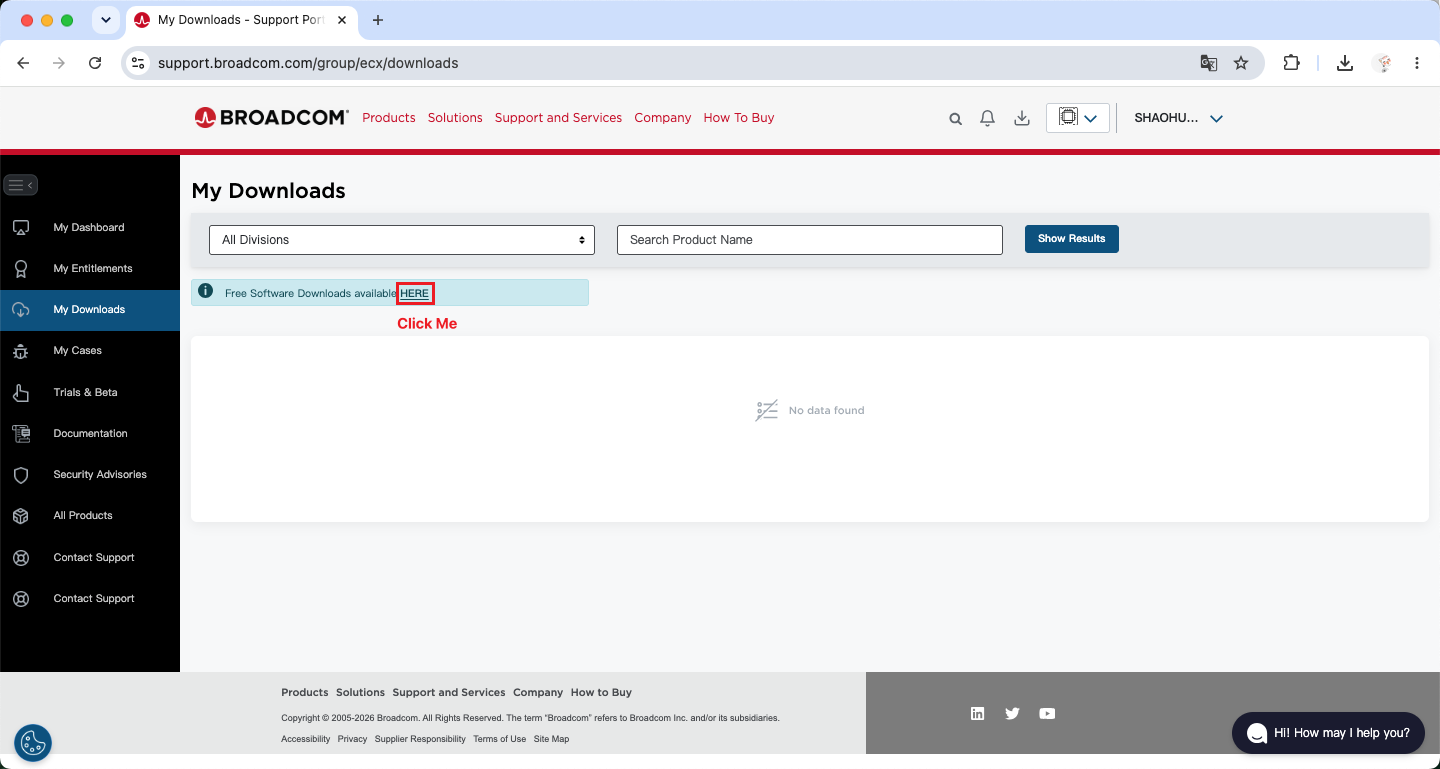
- 在 "My Downloads" 页面中找到并点击 "Free Software Downloads available HERE" 链接,跳转到免费软件下载专区: https://support.broadcom.com/group/ecx/free-downloads
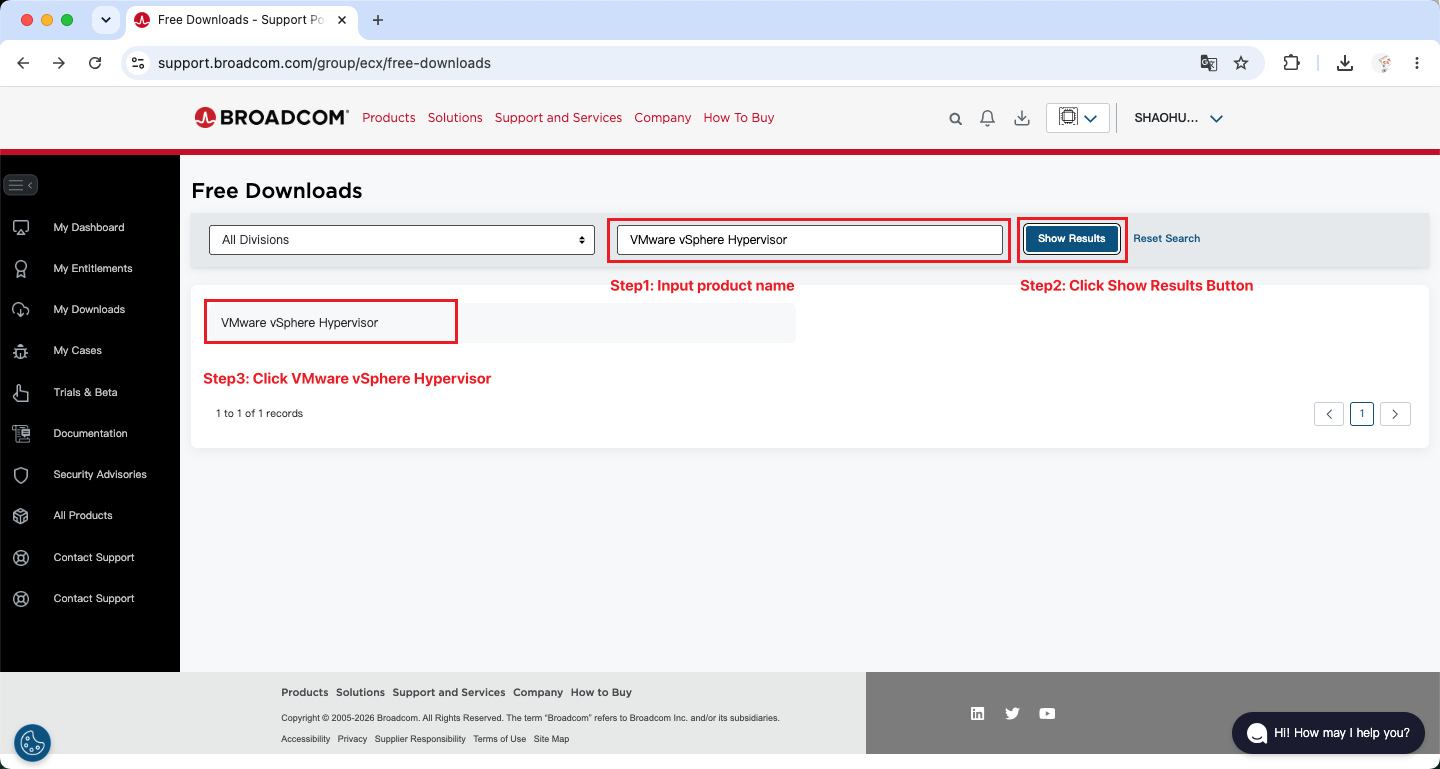
- 在 "Search Product Name" 搜索框中输入 "VMware vSphere Hypervisor"。在搜索结果列表中点击 "VMware vSphere Hypervisor",进入该产品的详细下载页面。
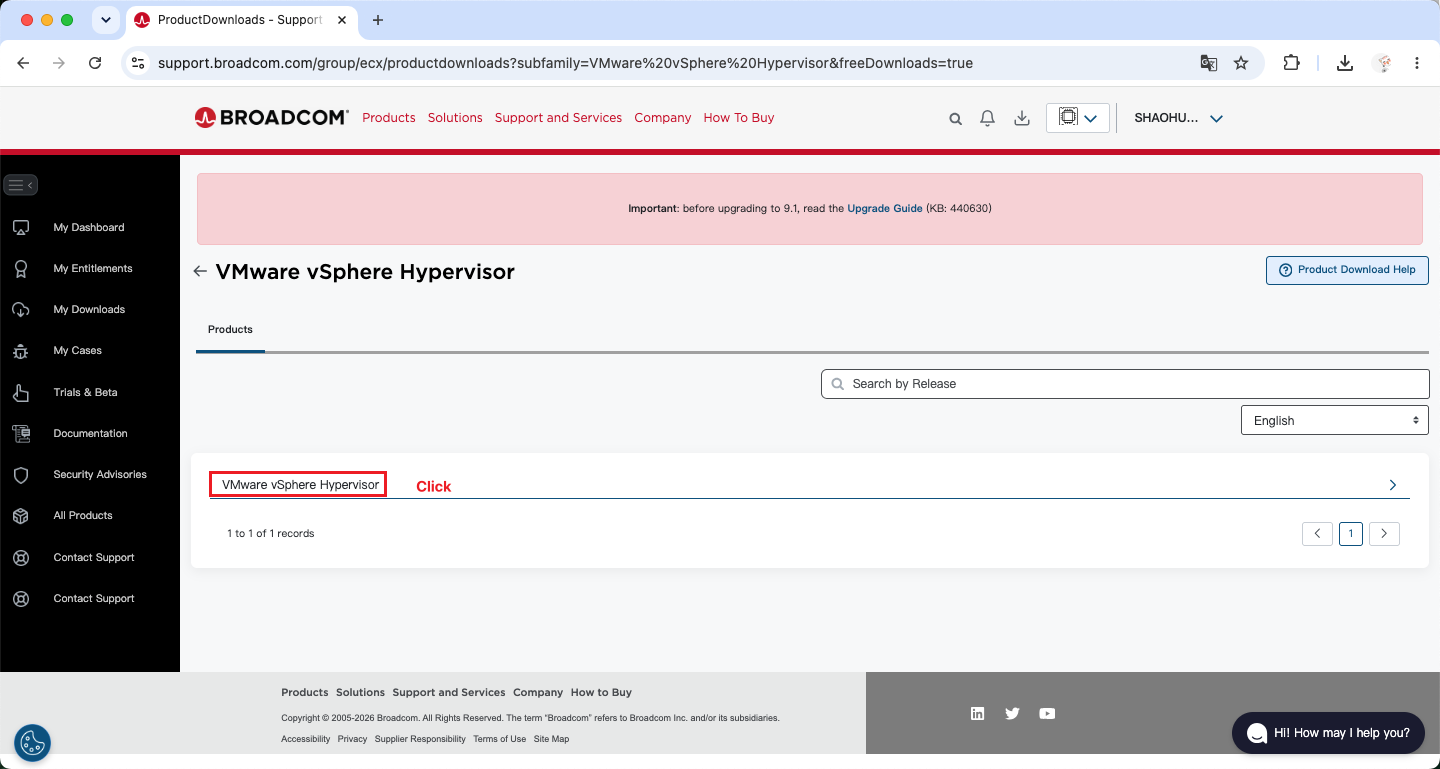
- 进入产品详情页后,页面下方会显示 "Release" 版本列表:
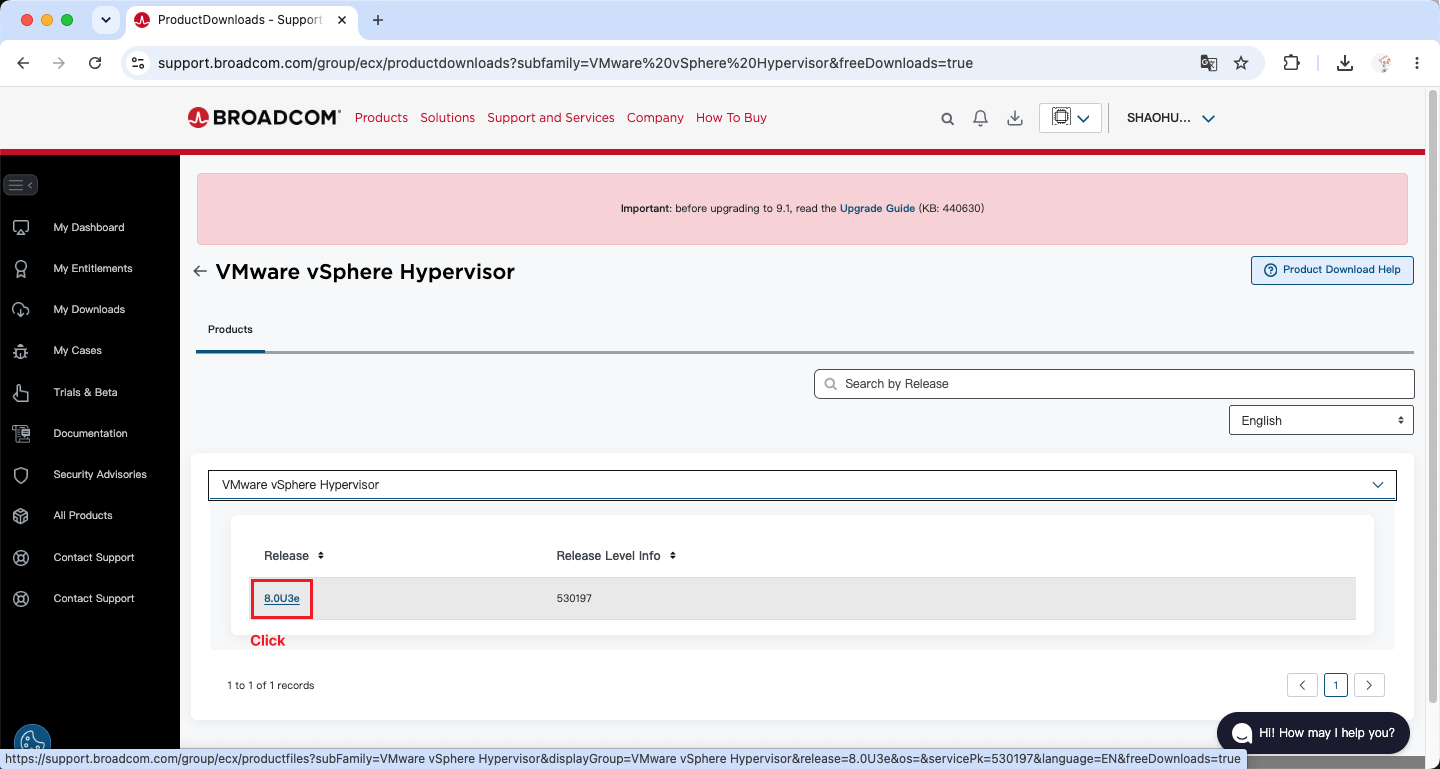
- 点击 "8.0U3e",跳转到 VMware vSphere Hypervisor 8.0U3e 版本的下载页面。
- 点击 "HTTPS Download" 开始下载。
- 如果你从未下载过免费版 ESXi,系统会要求你填写个人地址信息,填写完成后提交即可继续下载。
- 如果你之前已经填写过,则会直接开始下载,不会再次提示。
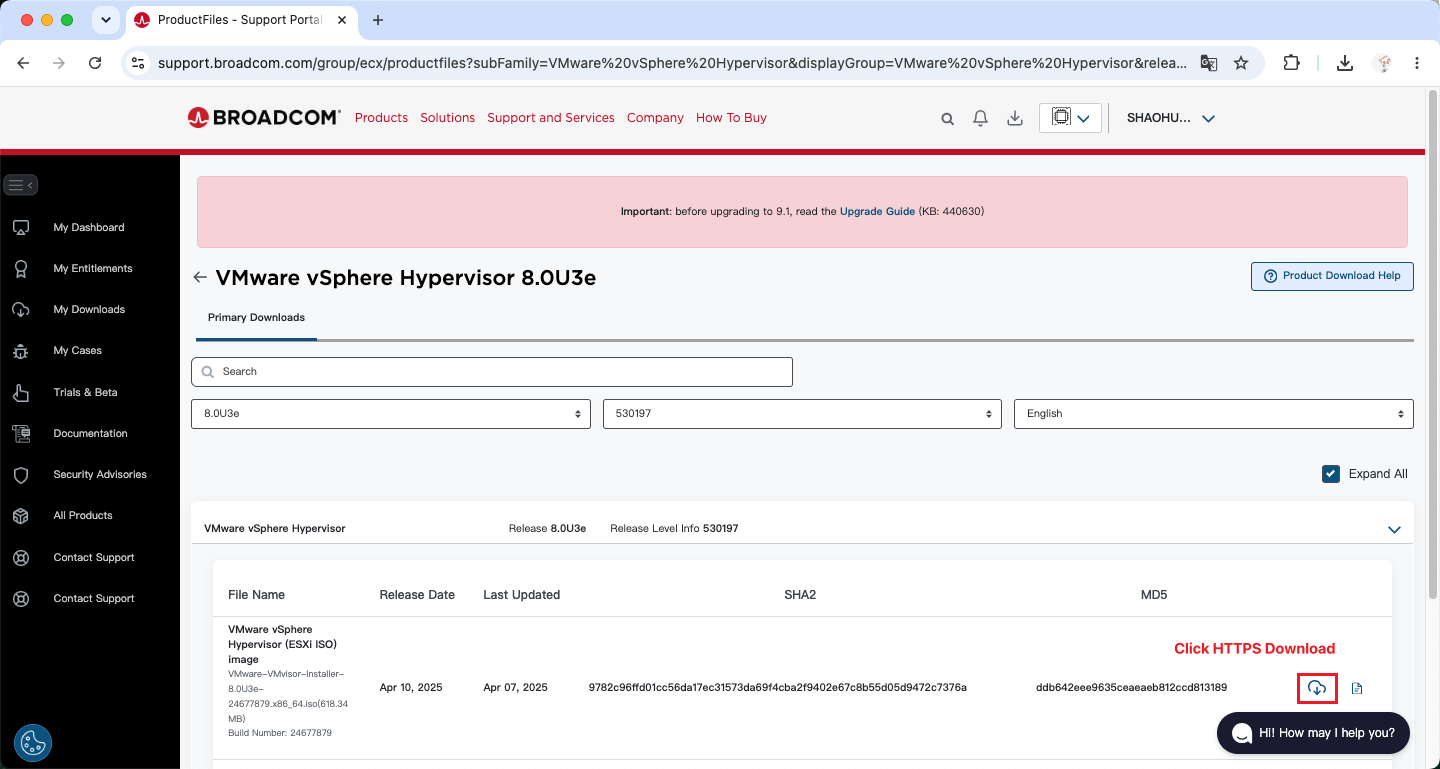
最终下载得到的文件为: VMware-VMvisor-Installer-8.0U3e-24677879.x86_64.iso
提示:免费版 ESXi 功能足够 Homelab 使用,无需付费许可。
第二步:使用 balenaEtcher 烧录镜像
在 macOS 下,我推荐使用 balenaEtcher,它界面直观且自带验证功能,非常适合制作系统启动盘。
下载并安装 balenaEtcher(免费软件)。
插入 U 盘,并打开 balenaEtcher。
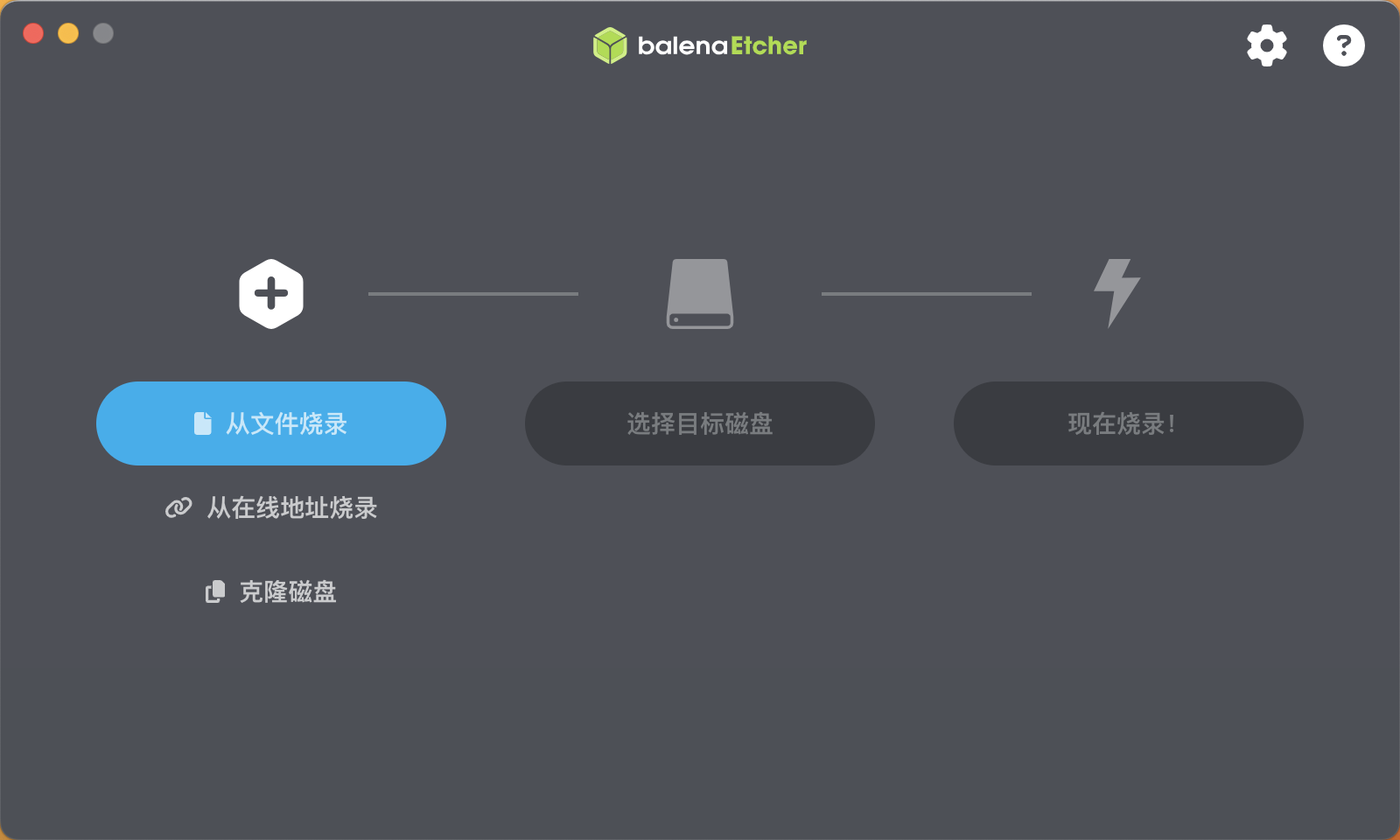
选择镜像:点击 "从文件烧录",选中你下载的 ESXi ISO 文件。
💡 注意
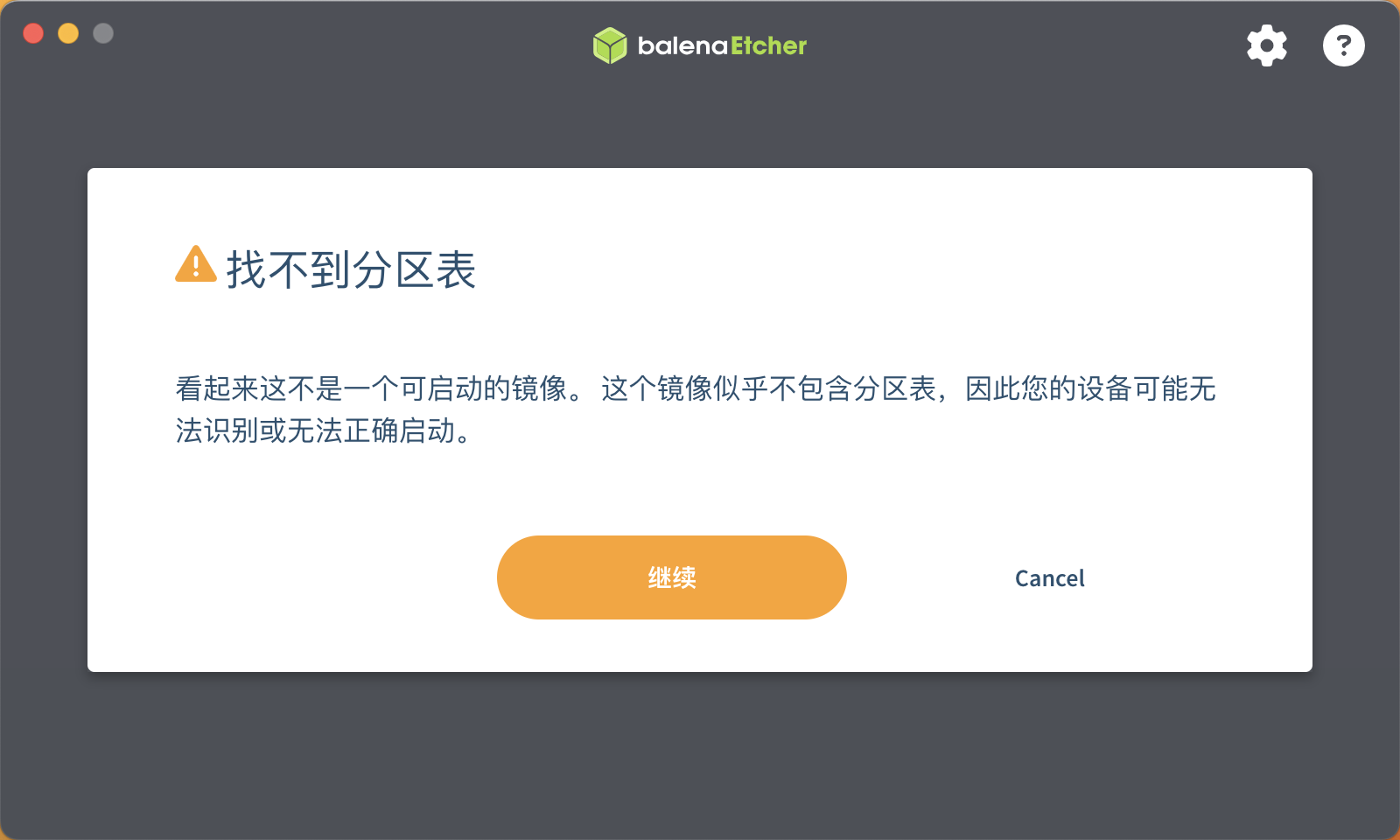
烧录时若弹出 "找不到分区表" 警告,请放心点击"继续"。这是 ESXi ISO 镜像的特殊结构所致,并非错误,写入会正常完成。
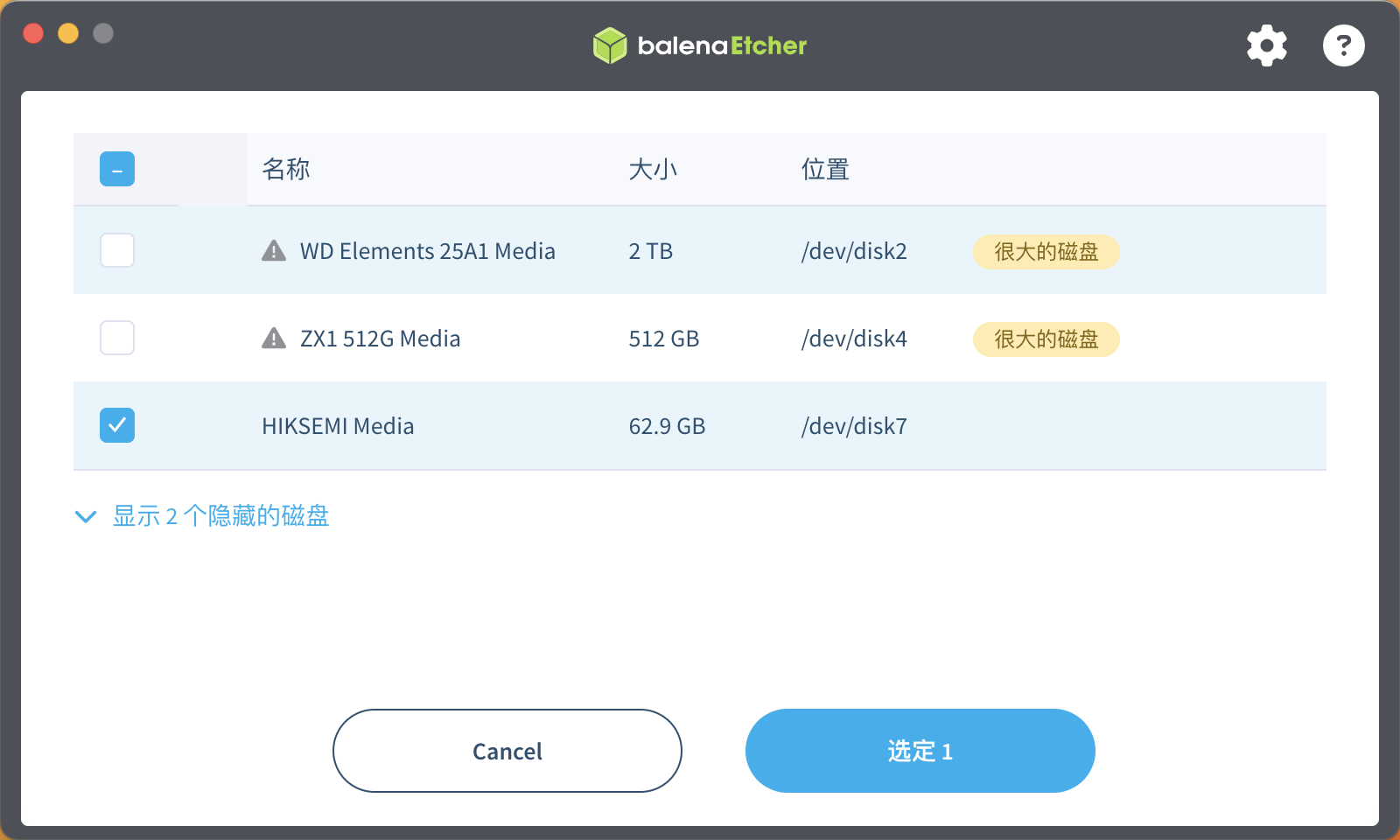
选择目标磁盘:点击 "选择目标磁盘",务必仔细确认选中是你的 U 盘(而不是电脑的内置硬盘)。
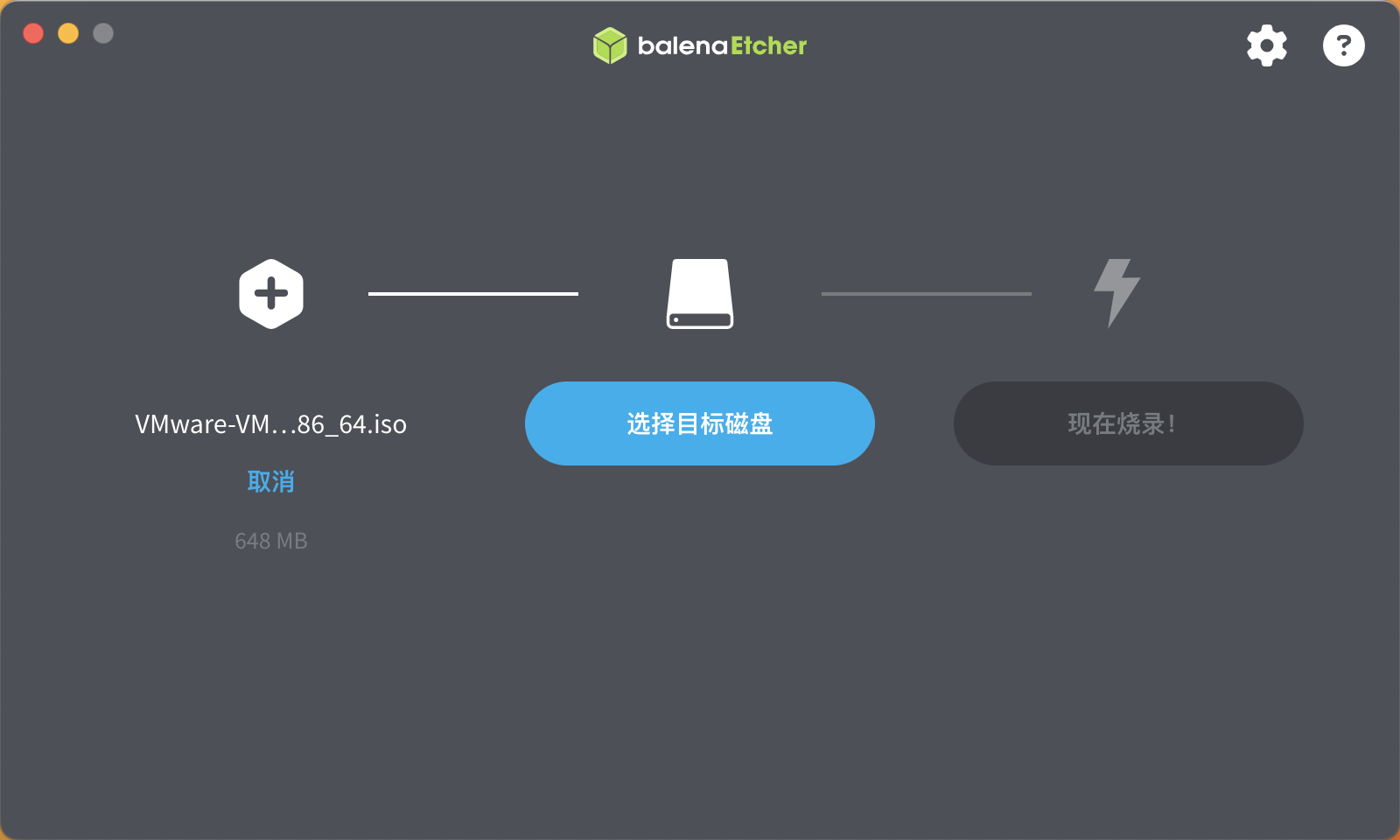
我使用的是 64GB 的 HIKSEMI U 盘,点击 "选定"。
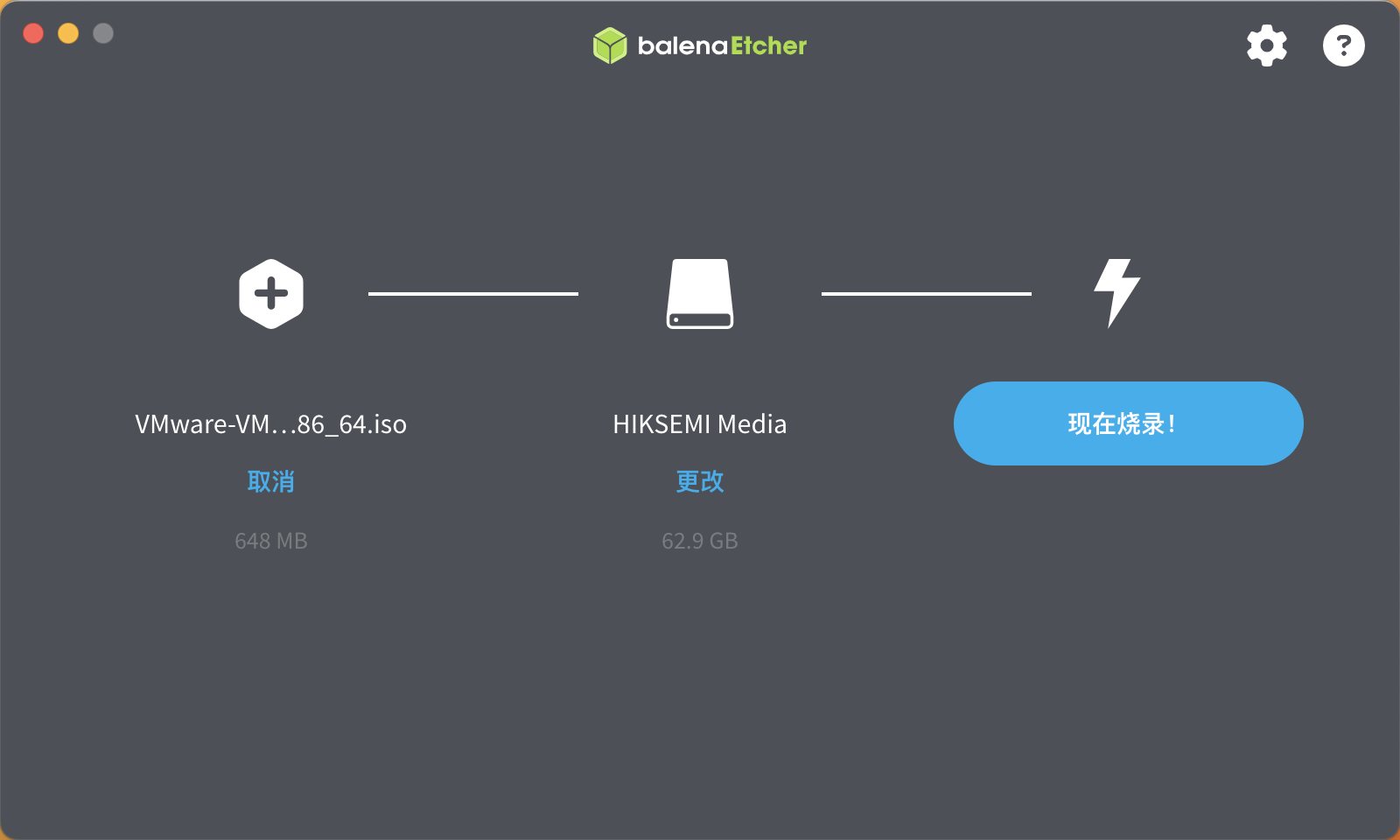
开始烧录:点击 "现在烧录!",macOS 会提示你输入密码以授权写入。
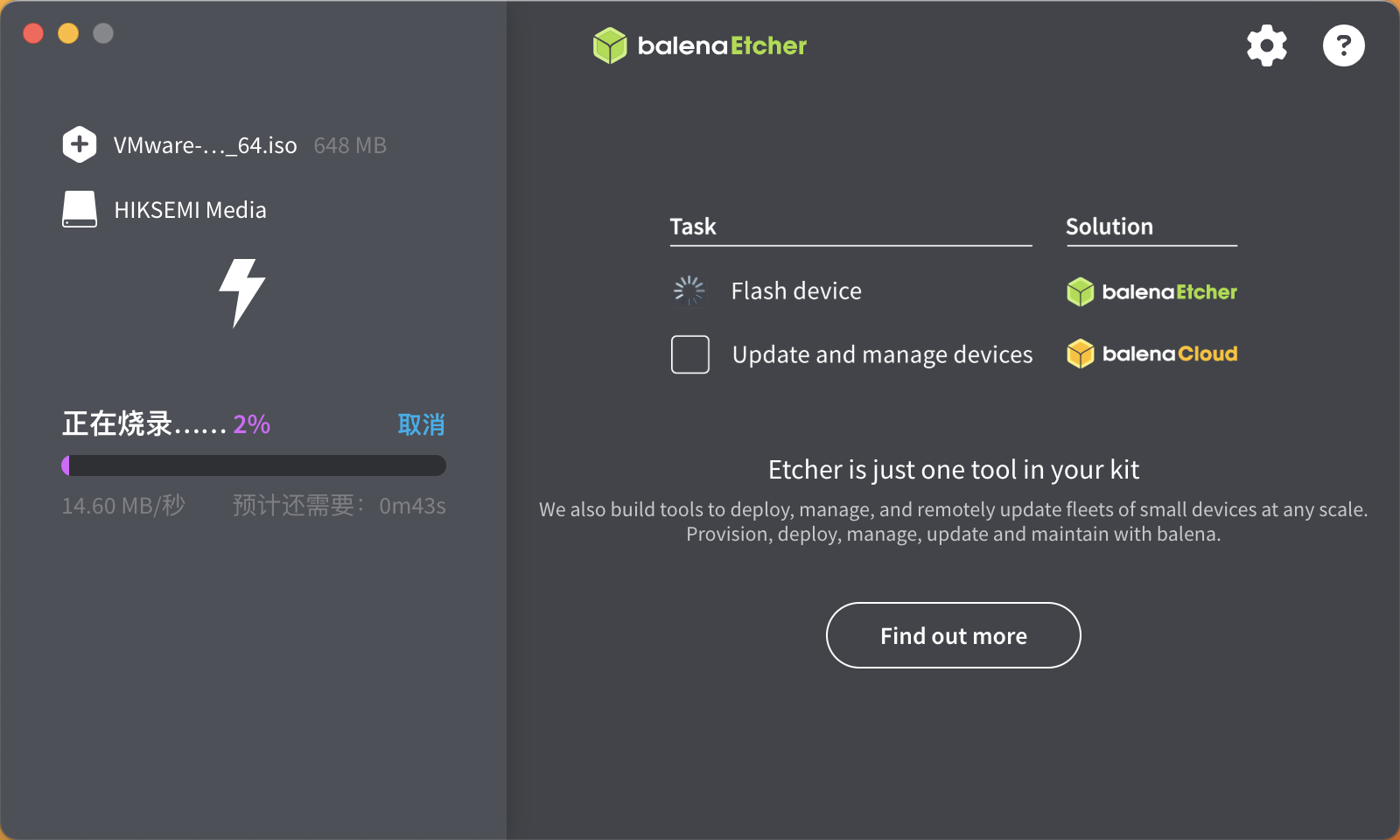
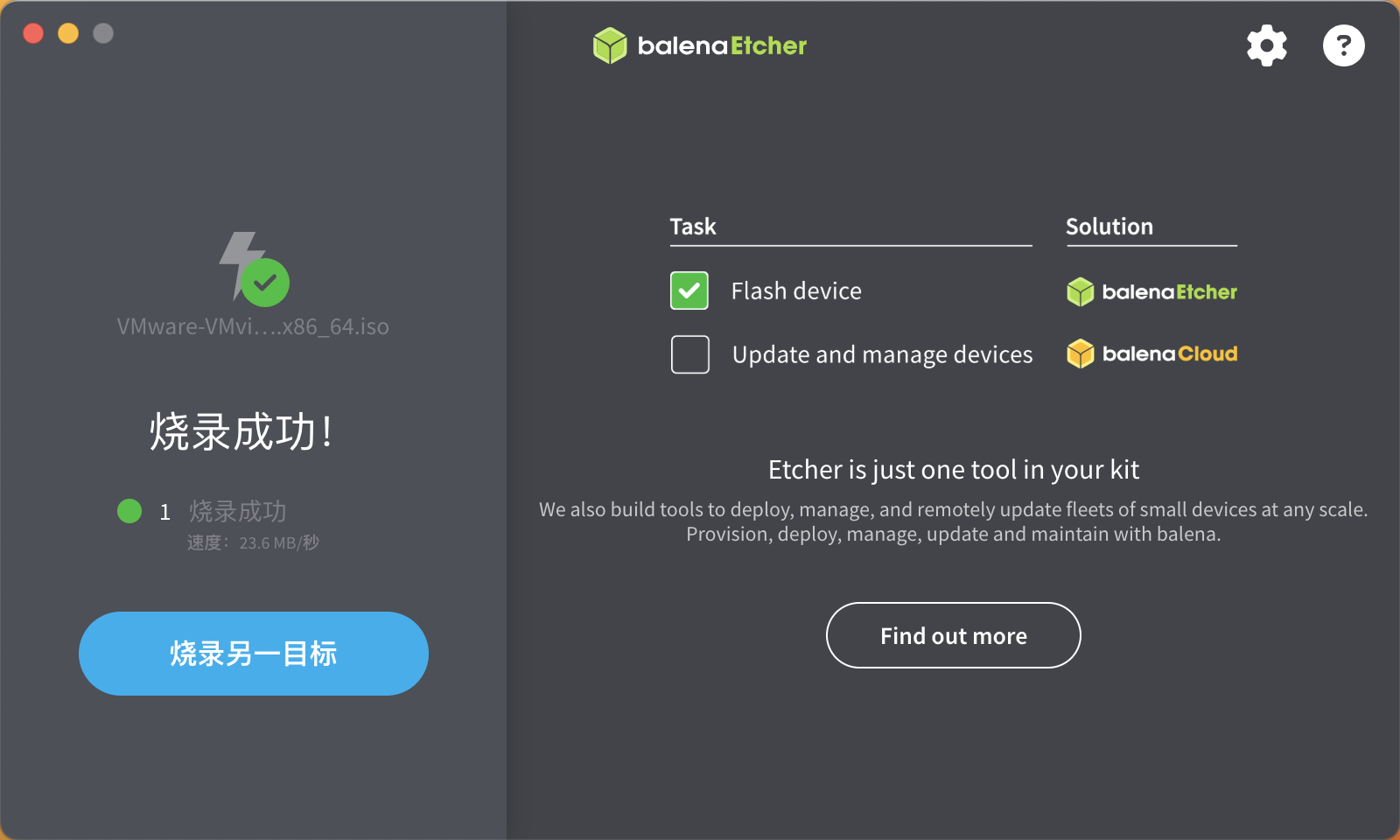
完成烧录:等待进度条走完,balenaEtcher 会自动执行写入验证。当看到绿色 "烧录成功!" 界面时,表示你的 ESXi 8.0 启动 U 盘已经制作完成。
总结
至此,你已经成功在 macOS 下使用 balenaEtcher 制作好了 ESXi 8.0 的启动 U 盘。整个过程其实并不复杂,但有几个关键点值得再次强调:
下载渠道:Broadcom 收购后,ESXi 免费版的下载入口有所变化,务必按照上述路径从官方免费下载专区获取,避免从第三方下载站下载非官方或过时的镜像。
分区表警告:烧录时 balenaEtcher 弹出的 "找不到分区表" 警告是 ESXi ISO 镜像的正常表现,不是错误,放心点击"继续"即可。这是新手最容易被卡住的地方。
U 盘选择:烧录前再三确认目标磁盘是 U 盘而非内置硬盘,避免误写导致数据丢失。建议使用容量 ≥ 4GB 的 U 盘,旧款 USB 2.0 也能正常工作,但 USB 3.0 烧录速度会快很多。
验证机制:balenaEtcher 自带的烧录后验证功能非常实用,能确保写入的数据与镜像完全一致,避免因写入不完整导致的启动失败。
制作好启动盘后,下一步就是插入服务器硬件,从 U 盘引导开始安装。在下一篇文章中,我们将详细记录 ESXi 8.0 的安装过程与基础网络配置,其中会涉及硬件 RAID 的预先配置、安装时的磁盘分区选择、管理 IP 设定,以及首次通过 vSphere Host Client Web 界面登录等实操内容。
需要提前说明的是,本系列使用的是 VMware vSphere Hypervisor 免费版,因此诸如 vCenter 集中管理、vSAN 分布式存储、分布式虚拟交换机等企业级功能不在本系列覆盖范围内。但单台物理机场景下,免费版提供的功能已足够支撑 Homelab 的日常使用。
相关文档
- 系列首篇:Homelab 从零到一实战系列 - 本系列主题入口
- 硬件组装与排障:Homelab 异常断电修复实录:从半夜关机到 vCenter 重生 - 当服务器罢工时,如何一步步找回控制权
- 远程访问进阶:最优雅的 Homelab 远程访问方案:Cloudflare Tunnel 零信任实践 - 无需公网 IP,安全访问内网服务
- 终极架构:Homelab 终极远程访问架构:Cloudflare Tunnel + Nginx 统一接入层 - 统一接入层,解决子域名泛滥与 SSH 穿透难题