
简体中文
ESXi 8.0 配置 NTP 时间同步教程:手把手教你使用阿里云公共 NTP 服务

最近在配置 ESXi 8.0 的时间同步时,发现 NTP 的配置虽然不复杂,但有几个关键步骤容易遗漏。这篇文章把我配置阿里云公共 NTP 服务的完整过程记录下来,希望能帮到遇到同样问题的朋友。
前言
NTP(Network Time Protocol,网络时间协议)是保证服务器时间同步的重要服务。对于虚拟化平台 ESXi 而言,准确的时间同步尤为关键,它直接影响到:
- 虚拟机时间戳的一致性
- 集群 HA 和 DRS 功能的正常运作
- 日志审计的准确性
- 证书验证的有效性
本文将详细介绍如何在 ESXi 8.0 中配置 NTP 服务,并使用阿里云公共 NTP 服务器(ntp.aliyun.com)作为时间源。
为什么选择阿里云 NTP 服务器?
阿里云公共 NTP 服务器具有以下优势:
- 国内访问速度快:对于部署在国内的 ESXi 主机,延迟低、稳定可靠
- 高可用性:阿里云提供稳定的公共服务,SLA 有保障
- 支持 IPv4 和 IPv6:兼容性良好
- 完全免费:无需任何认证即可使用
配置步骤
1. 进入管理界面
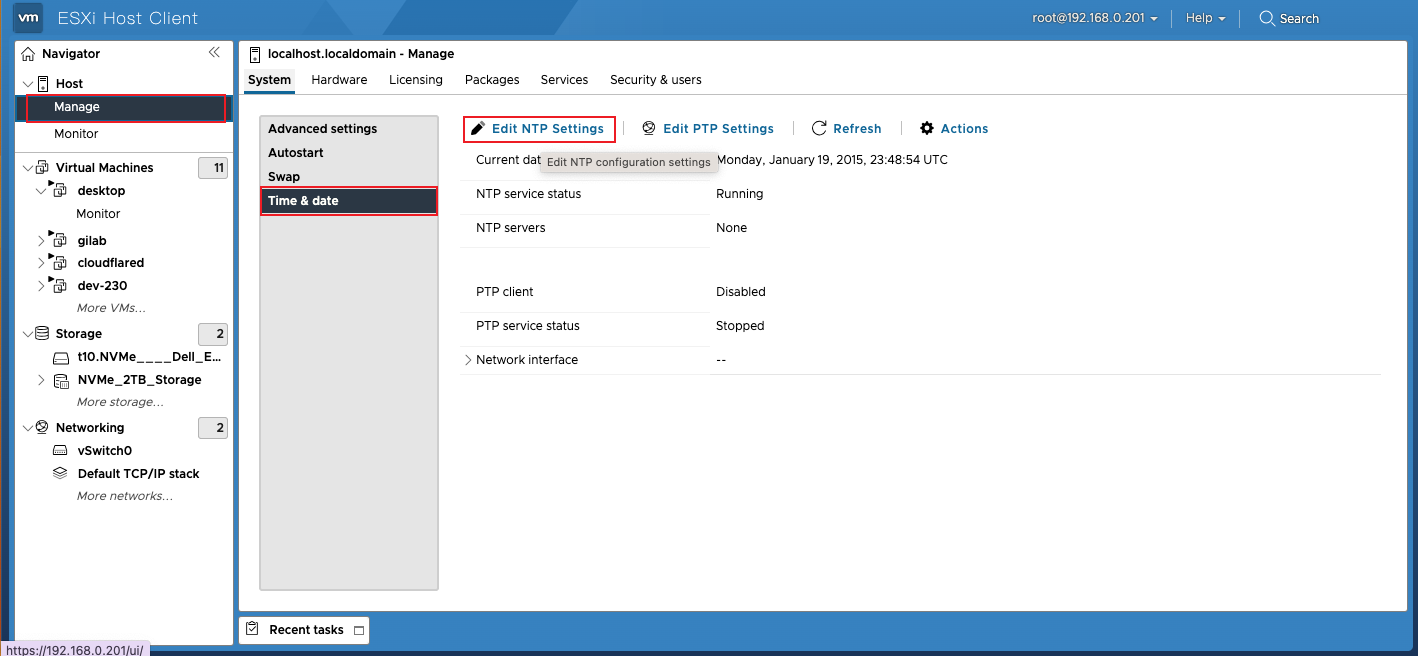
首先,通过 ESXi Host Client 登录到你的 ESXi 主机,在左侧导航栏中:
- 点击 Host(主机)
- 选择 Manage(管理)
2. 进入时间配置
在管理界面中,依次找到并点击:
- System(系统)
- Time & date(时间和日期)
此时你将看到当前系统时间以及 NTP 相关的配置状态。
3. 编辑 NTP 设置
在时间和日期页面中,找到 Actions 区域,点击 Edit NTP Settings(编辑 NTP 设置),进入配置对话框。
4. 配置 NTP 参数
在弹出的对话框中,进行以下配置:
- 启用 NTP 客户端:选择 Use Network Time Protocol (enable NTP client)
- 启动策略:选择 Start and stop with host(随主机启动和停止),这样 NTP 服务会在 ESXi 启动时自动运行
- NTP 服务器:填入
ntp.aliyun.com
如果需要配置多个 NTP 服务器,可以使用逗号分隔,例如:
ntp.aliyun.com, time1.cloud.tencent.com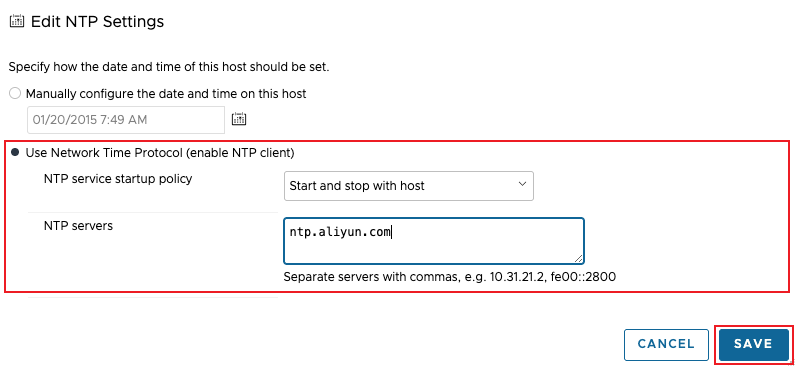
5. 验证配置
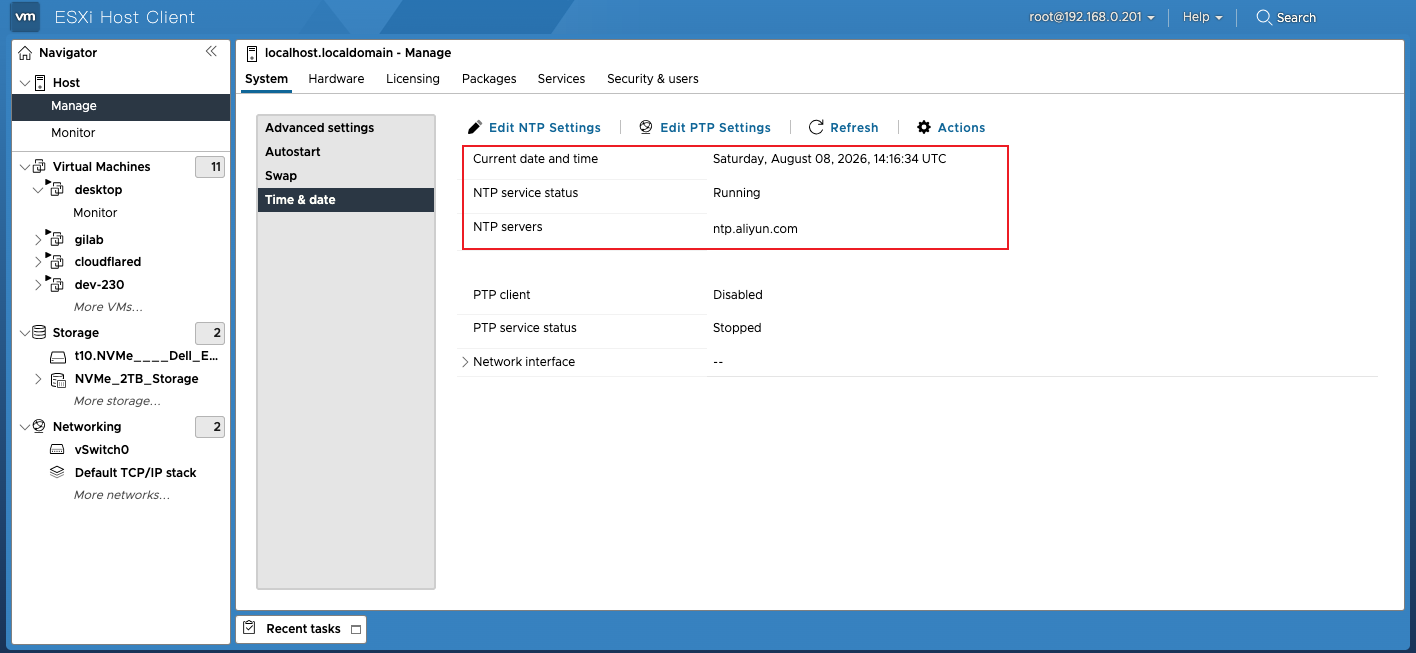
保存配置后,返回时间和日期页面,检查以下信息:
- NTP service status(NTP 服务状态):应显示为 Running
- NTP servers:显示为刚刚配置的
ntp.aliyun.com - Current date and time:显示同步后的正确时间
6. 启动 NTP 服务(如未自动启动)
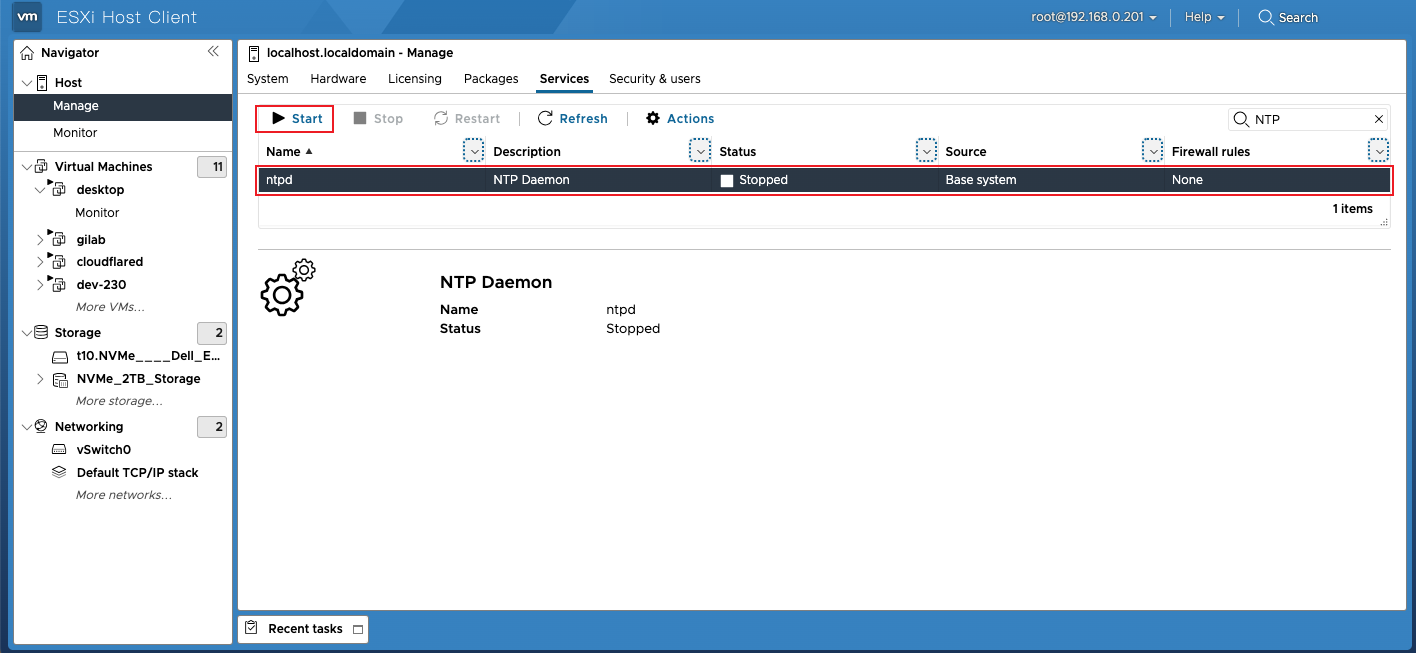
如果 NTP 服务未自动启动,可以通过 Services(服务)页面手动启动:
- 在 Manage > System > Services 中找到
ntpd服务 - 点击 Start 按钮启动服务
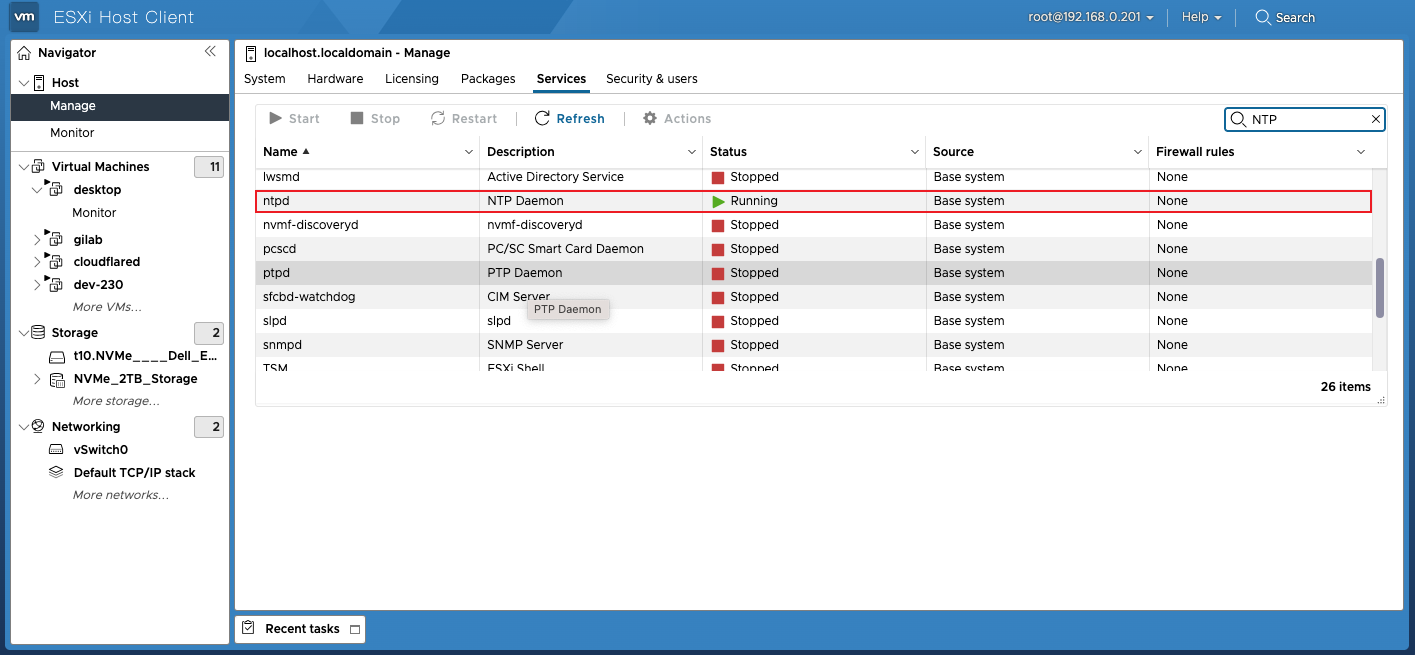
- 确认服务状态变为 Running
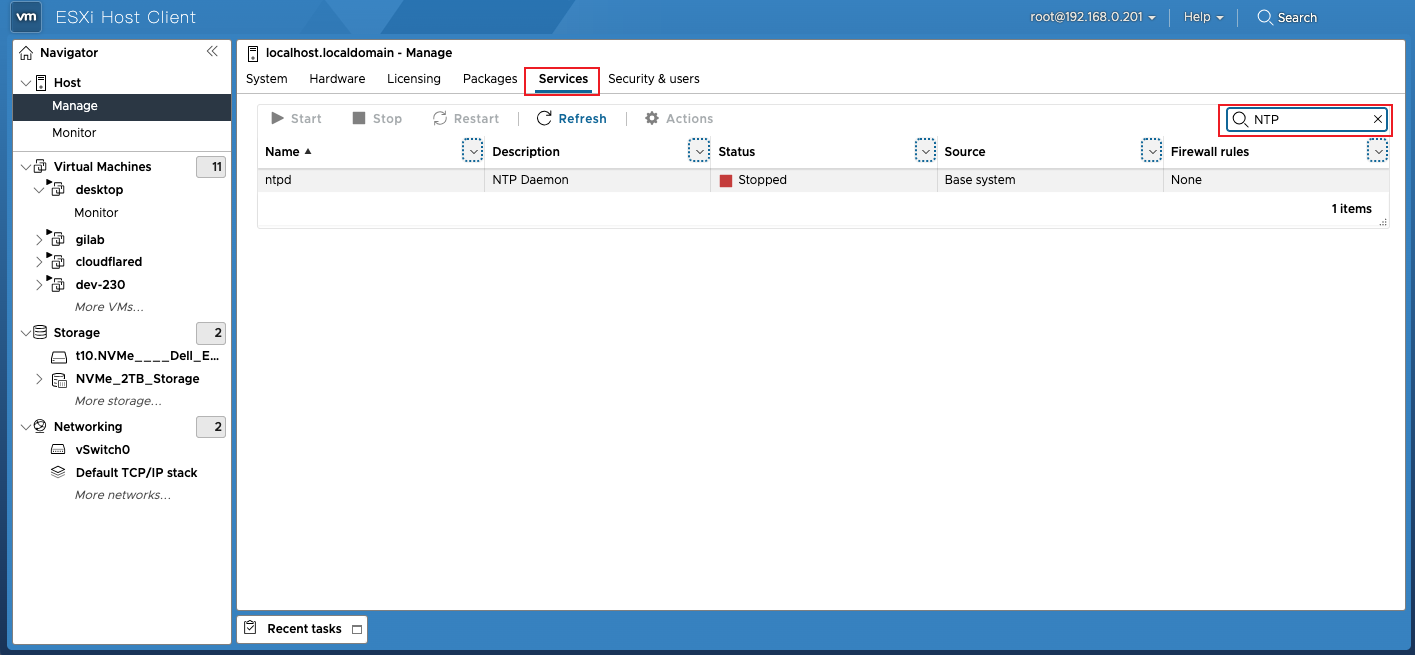
服务启动后,状态会变为 Running:
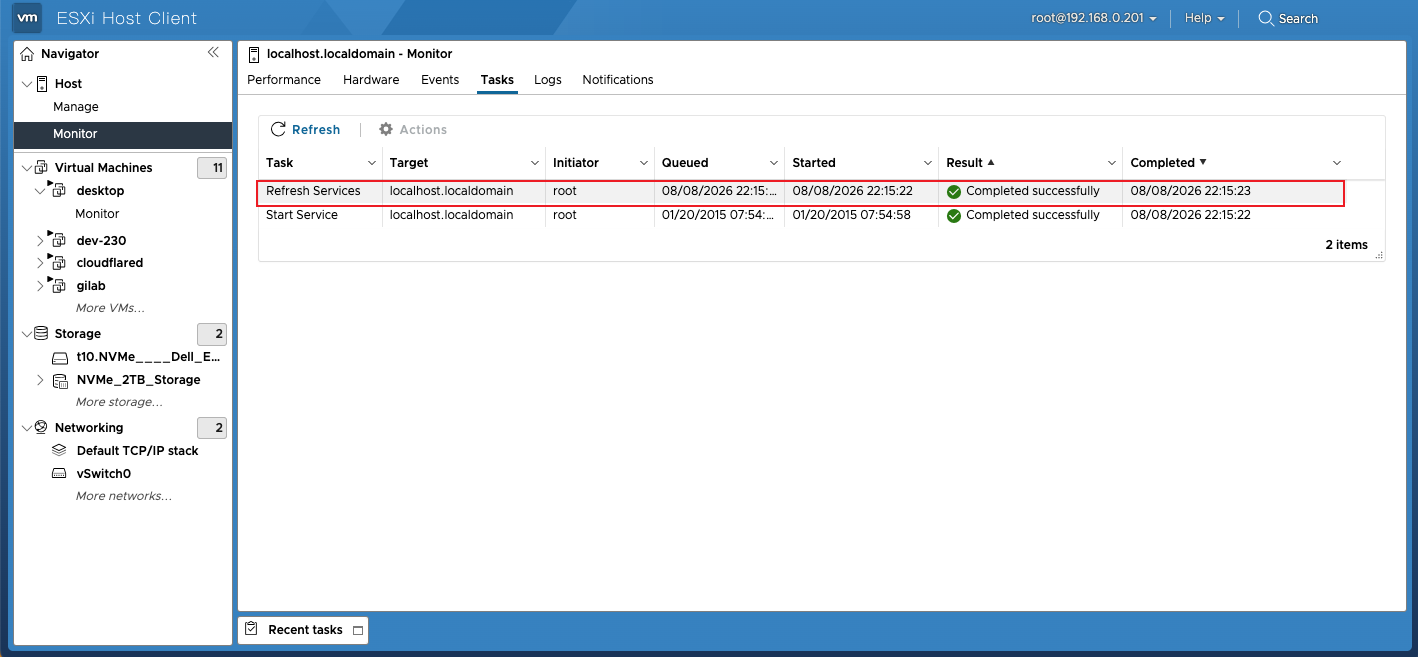
7. 确认任务执行成功
在 Monitor > Tasks 页面,可以查看 NTP 服务启动和配置相关的任务记录,确认操作成功完成。
验证时间同步
配置完成后,可以通过以下方式验证 NTP 同步是否生效:
方法一:通过 Web UI 查看
在 Manage > System > Time & date 页面查看当前时间和 NTP 状态。
方法二:通过命令行验证
启用 SSH 服务后,登录 ESXi 主机执行:
bash
# 查看 NTP 服务状态
/etc/init.d/ntpd status

# 查看 NTP 同步详情
ntpq -p

# 查看当前系统时间
date
ntpq -p 命令的输出示例:
     remote           refid      st t when poll reach   delay   offset  jitter
==============================================================================
*ntp.aliyun.com  10.137.53.7     2 u  124  128  377    2.312   +0.123   0.456
其中 * 表示当前正在使用的 NTP 服务器。
常见问题排查
NTP 服务无法启动
如果 NTP 服务无法启动,请检查:
网络连通性:确保 ESXi 主机能够访问
ntp.aliyun.combashping ntp.aliyun.com防火墙规则:NTP 使用 UDP 123 端口,确保未被防火墙阻断
DNS 解析:确保 DNS 配置正确,能够解析 NTP 服务器域名
时间无法同步
如果 NTP 服务运行但时间未同步:
检查硬件时钟:ESXi 会优先使用硬件时钟,如果偏差过大可能需要手动调整
检查 NTP 服务器状态:
bashntpq -p查看
reach列是否达到 377(表示完全同步)重启 NTP 服务:
bash/etc/init.d/ntpd restart
最佳实践建议
配置多个 NTP 服务器:建议至少配置 2-3 个 NTP 服务器,避免单点故障
ntp.aliyun.com, time1.aliyun.com, time2.aliyun.com启用随主机启动:建议选择 "Start and stop with host",确保 NTP 服务在主机重启后自动运行
定期检查:建议定期检查 NTP 同步状态,确保时间始终准确
时区设置:除了 NTP 同步外,还需确保 ESXi 的时区设置正确
快问快答
Q:NTP 服务启动后多久会同步时间?
通常需要几分钟到十几分钟。首次同步可能需要更长时间,请耐心等待。
Q:ESXi 重启后 NTP 服务会自动启动吗?
如果你在配置时选择了 "Start and stop with host",重启后会自动启动。否则需要手动启动。
Q:可以同时配置多个 NTP 服务器吗?
可以。在 NTP 服务器输入框中用逗号分隔即可,例如:ntp.aliyun.com, time1.aliyun.com。
Q:NTP 同步失败会影响虚拟机吗?
会的。时间不同步可能导致虚拟机内的应用出现证书验证失败、日志时间错乱等问题。
Q:为什么服务器时间比实际时间快/慢很多?
可能是硬件时钟(BIOS 时间)偏差过大。建议先手动调整到接近正确时间,再让 NTP 进行精准同步。
结语
ESXi 8.0 的 NTP 配置其实不算复杂,关键是要记得启用 NTP 客户端并配置服务器地址,同时将启动策略设为随主机启动,避免重启后失效。
希望这篇文章能帮你少走弯路,顺利完成 ESXi 8.0 的 NTP 时间同步配置!
