
Appearance
ESXi 8.0 添加新硬盘并创建 VMFS 数据存储完整指南

在 ESXi 8.0 主机中添加新硬盘并创建 VMFS 数据存储是虚拟化运维中的常见操作。本文将基于实际操作截图,手把手带你完成从硬件识别到数据存储创建的全过程。
前置准备
- ESXi 8.0 主机已正常启动
- 物理硬盘已正确安装并连接(本文示例为 4TB SATA 机械硬盘)
- 拥有 ESXi Host Client 的管理员访问权限
声明
不管是使用 ESXi 添加硬盘,还是 vCenter Server(vSphere Client)添加硬盘,只要 ESXi 物理服务器已添加到了 vCenter Server 添加硬盘后都可以看到!
第 1 步:登录 ESXi Host Client
在浏览器输入 ESXi 主机 IP 地址,使用 root 账号登录,即可看到 ESXi 主机的管理界面。
如果你有 vCenter Server,也可以从 vCenter 集中管理,但本文直接使用 ESXi 内建的 Host Client 进行操作。
第 2 步:进入存储管理
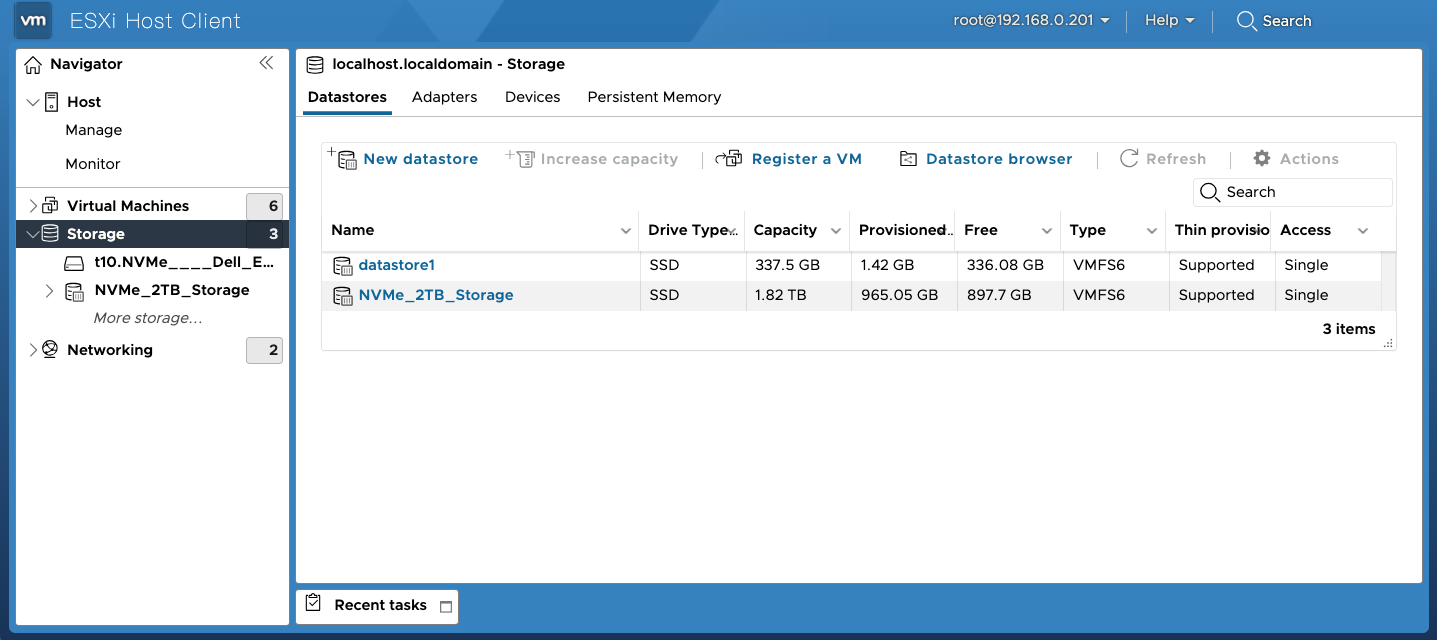
在左侧导航栏中,展开 存储 视图,确认当前已识别的存储设备和数据存储(datastore)列表,便于识别新硬盘。
第 3 步:开始创建新数据存储
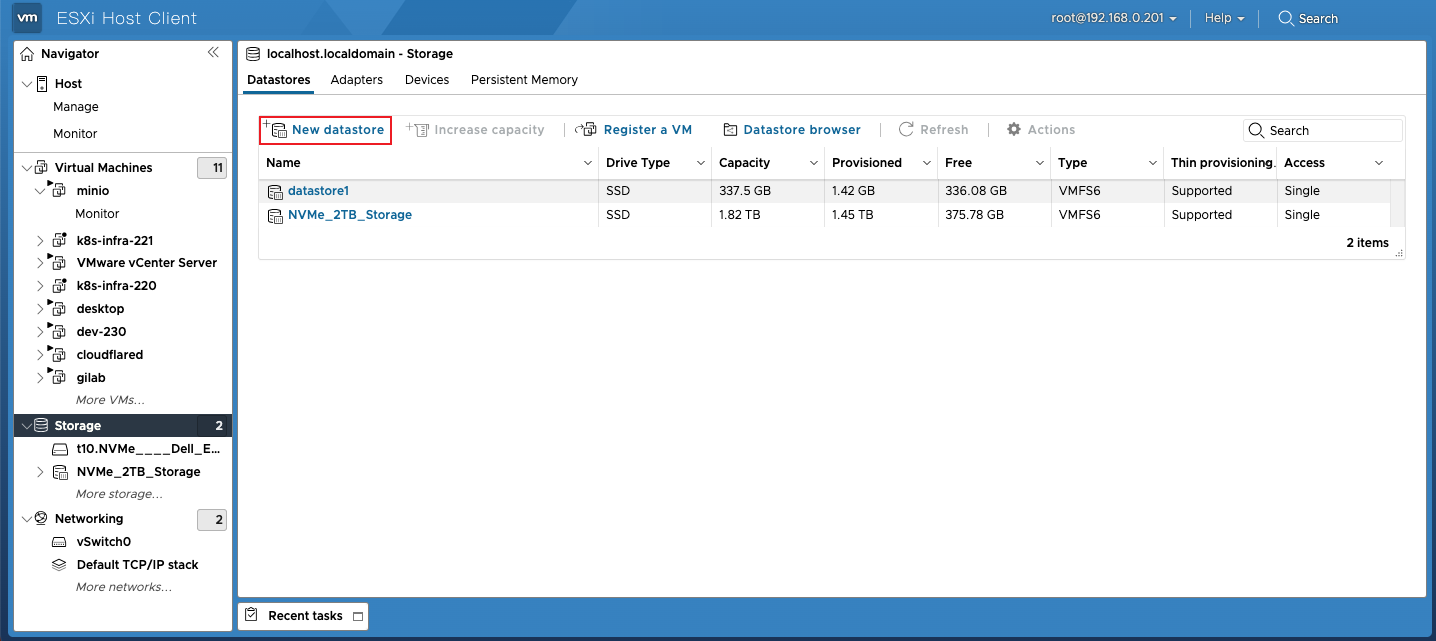
点击 存储 视图中的 “新建数据存储” 按钮(通常在存储列表上方或 Actions 菜单中)。
第 4 步:选择创建类型
弹出 New datastore 向导,第一步为 Select creation type:
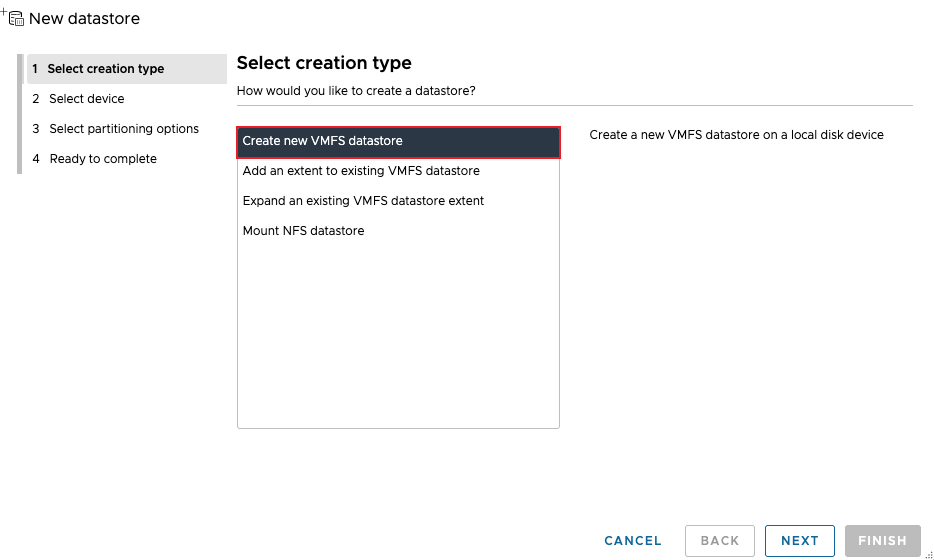
- ✅ Create new VMFS datastore —— 在本地磁盘上创建全新的 VMFS 数据存储(我们选择此项)
- Add an extent to existing VMFS datastore —— 扩展已有 VMFS 数据存储的容量
- Expand an existing VMFS datastore extent —— 扩容已有的 extent
- Mount NFS datastore —— 挂载 NFS 网络存储
选择 Create new VMFS datastore,点击 NEXT。
第 5 步:选择目标设备(关键)
在 Select device 界面,系统会列出所有未使用(unclaimed)的磁盘设备。
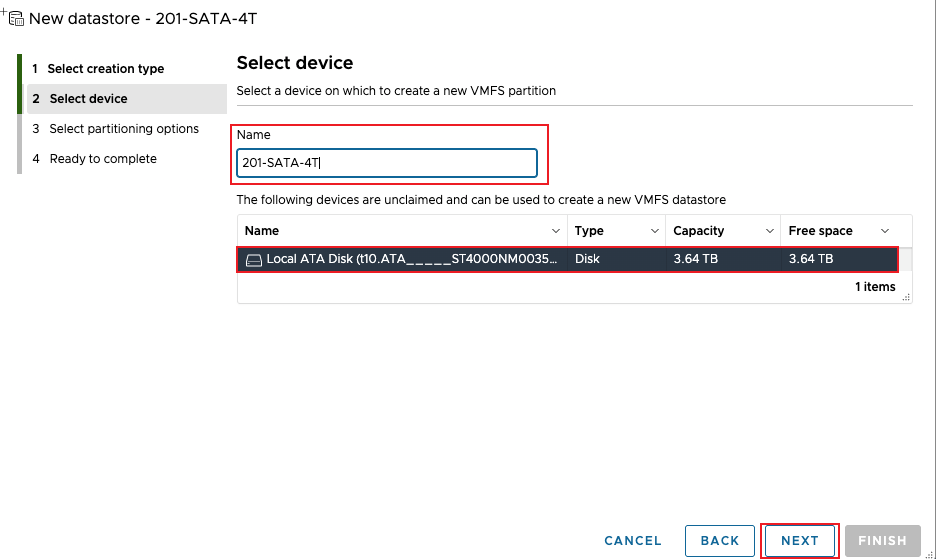
本例中显示:
| 名称 | 类型 | 容量 | 空闲空间 |
|---|---|---|---|
| Local ATA Disk (t10.ATA______ST4000NM0035...) | Disk | 3.64 TB | 3.64 TB |
此为新识别的 4TB SATA 硬盘(型号:ST4000NM0035),尚未分配。
- Name 字段可以自定义,用于在 ESXi 中标识该数据存储(如本例命名为
201-SATA-4T) - 勾选对应的磁盘,点击 NEXT
第 6 步:选择分区选项
进入 Select partitioning options:
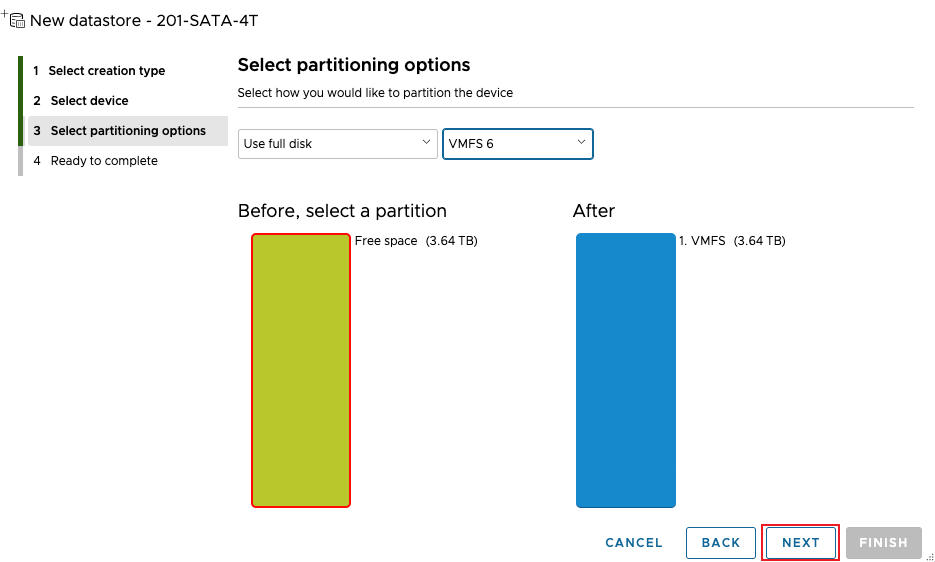
- Use full disk —— 使用整块磁盘创建单一分区(推荐)
- VMFS 版本选择 VMFS 6(ESXi 8.0 推荐使用 VMFS 6,支持更大容量和更优性能)
预览分区布局:
- Before:全盘空闲(3.64 TB)
- After:一个 VMFS 分区占用全部容量
确认无误后,点击 NEXT。
第 7 步:确认配置(Ready to complete)
该步骤汇总所有配置信息:
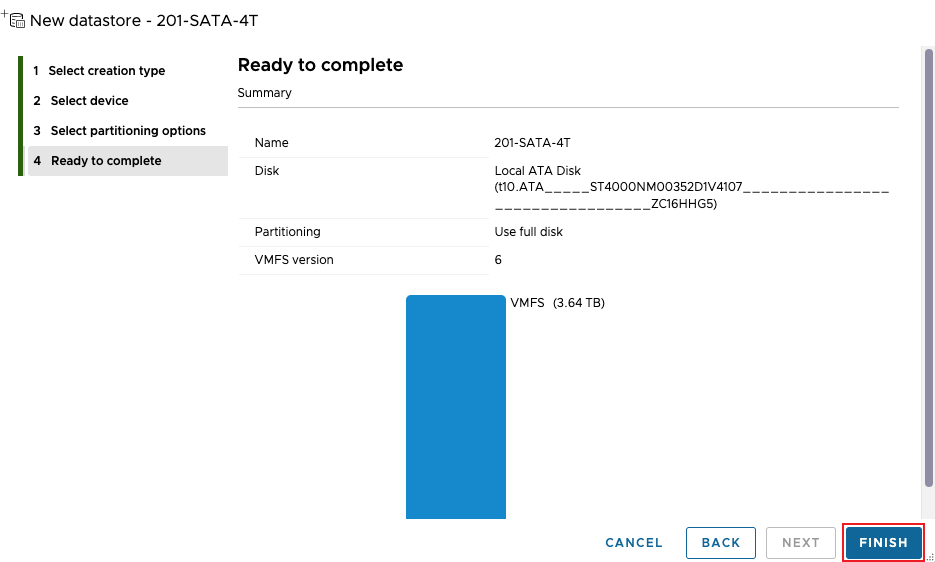
| 配置项 | 值 |
|---|---|
| 数据存储名称 | 201-SATA-4T |
| 磁盘设备 | Local ATA Disk (t10.ATA______ST4000NM0035...) |
| 分区方式 | Use full disk |
| VMFS 版本 | 6 |
| 最终容量 | 3.64 TB |
请仔细核对,确认 名称、磁盘、容量、VMFS 版本 均正确无误。
点击 FINISH,ESXi 将开始格式化并创建数据存储。
第 8 步:验证创建结果
创建完成后,返回 存储 主视图,新数据存储 201-SATA-4T 会出现于列表中。
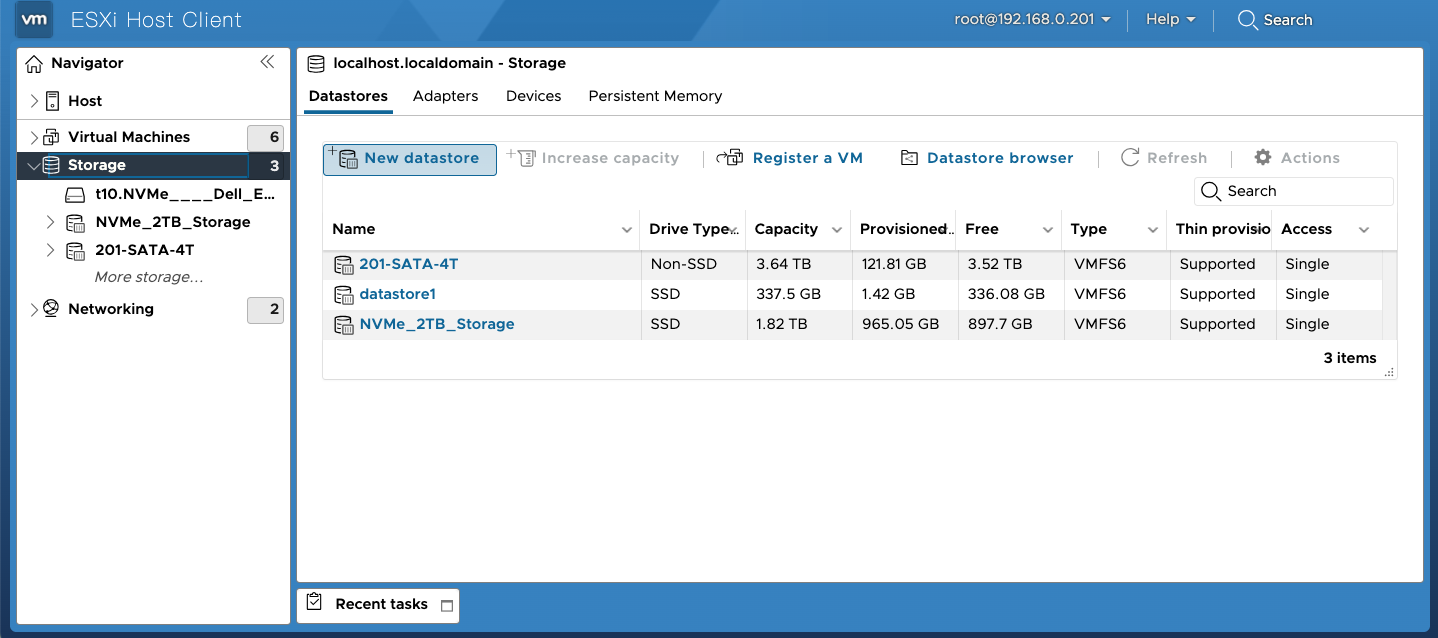
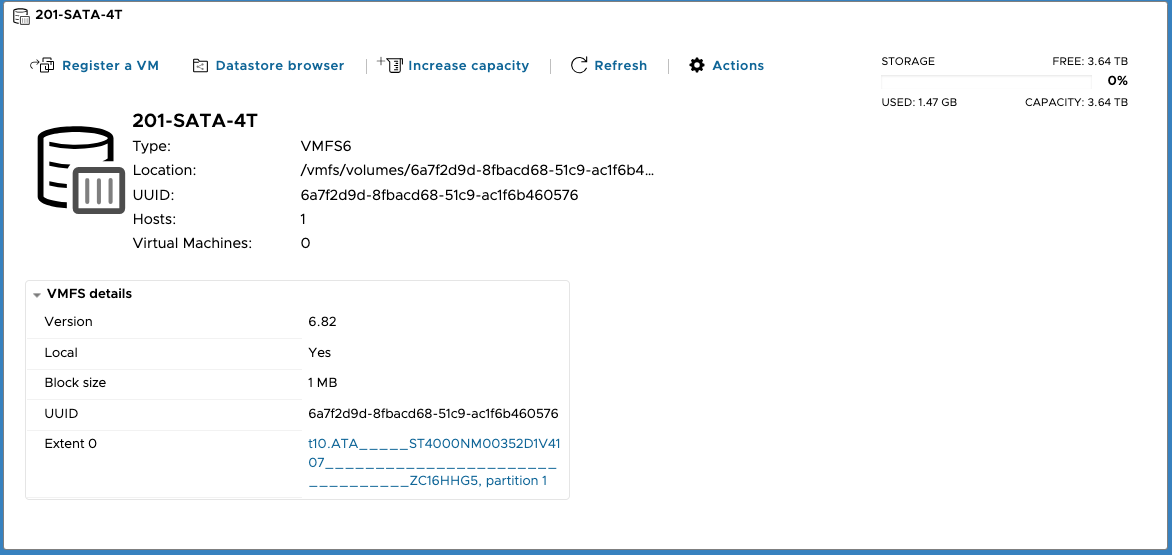
点击该数据存储,可查看详细信息:
- Type:VMFS6
- Location:/vmfs/volumes/6a7f2d9d-...
- UUID:6a7f2d9d-8fbacd68-51c9-ac16b460576
- Hosts:1
- Virtual Machines:0(新存储暂时无虚拟机)
存储容量状态:
- FREE: 3.64 TB
- USED: 1.47 GB(VMFS 元数据开销)
- CAPACITY: 3.64 TB
- 使用率 0%
另外在 VMFS details 中还可看到:
- Version: 6.82
- Block size: 1 MB
- Extent 信息:设备名 + 分区号(partition 1)
操作完成
至此,你已成功在 ESXi 8.0 中添加新硬盘并创建 VMFS 6 数据存储。现在可以:
- 在该存储上创建新虚拟机
- 迁移现有虚拟机磁盘(Storage vMotion)
- 存储 ISO 镜像或其他文件
注意事项
- 磁盘容量单位:硬盘厂商按 1TB=10¹²B,而系统按 1TB=2⁴⁰B,所以 4TB 实际显示为约 3.64TB,这是正常现象。
- VMFS 版本选择:ESXi 8.0 建议使用 VMFS 6,不仅支持更大卷(单卷可达 64TB+),还支持更高效的元数据管理。
- 数据安全:创建数据存储会格式化磁盘,请确保该磁盘不含重要数据。
- RAID 场景:如果使用硬件 RAID 卡,建议先在 RAID 管理界面配置好逻辑磁盘,再在 ESXi 中创建数据存储。
- 命名规范:建议为数据存储使用有意义、易识别的名称(如
201-SATA-4T),方便后续运维。
