
Appearance
Windows 11 配置静态 IP 地址(设置应用方式)

适用场景:办公室固定工位、服务器、家庭内网需要稳定 IP 的设备
操作步骤
第一步:进入网络设置
- 点击任务栏右下角的 网络图标(Wi-Fi 或以太网图标)
- 在弹出的菜单中点击 “网络和 Internet 设置”
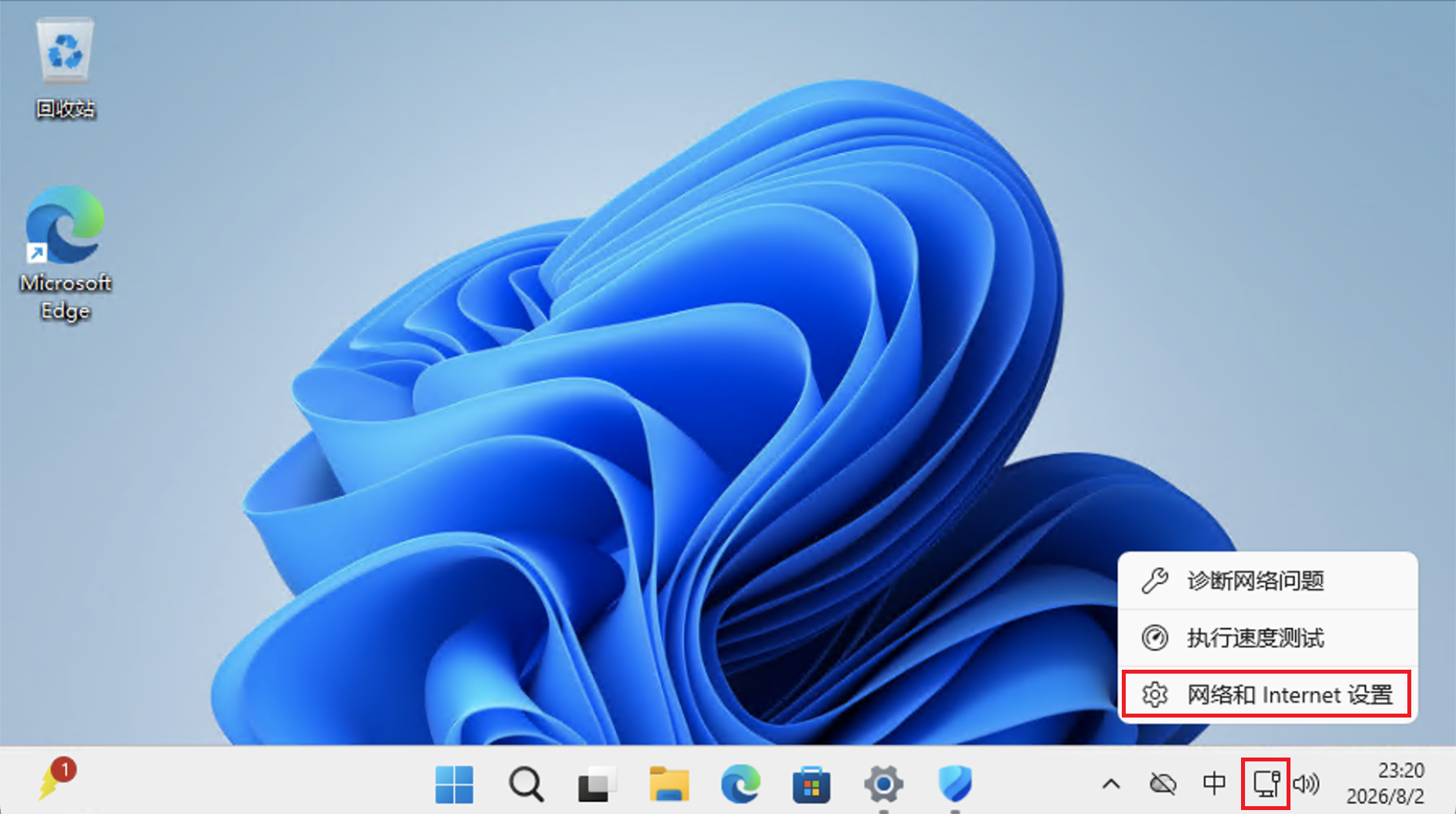
上图:点击任务栏网络图标 → 进入网络和 Internet 设置
第二步:进入高级网络设置
- 在设置窗口左侧点击 “网络和 Internet”(若不在该页)
- 向下滚动,找到 “高级网络设置” 并点击
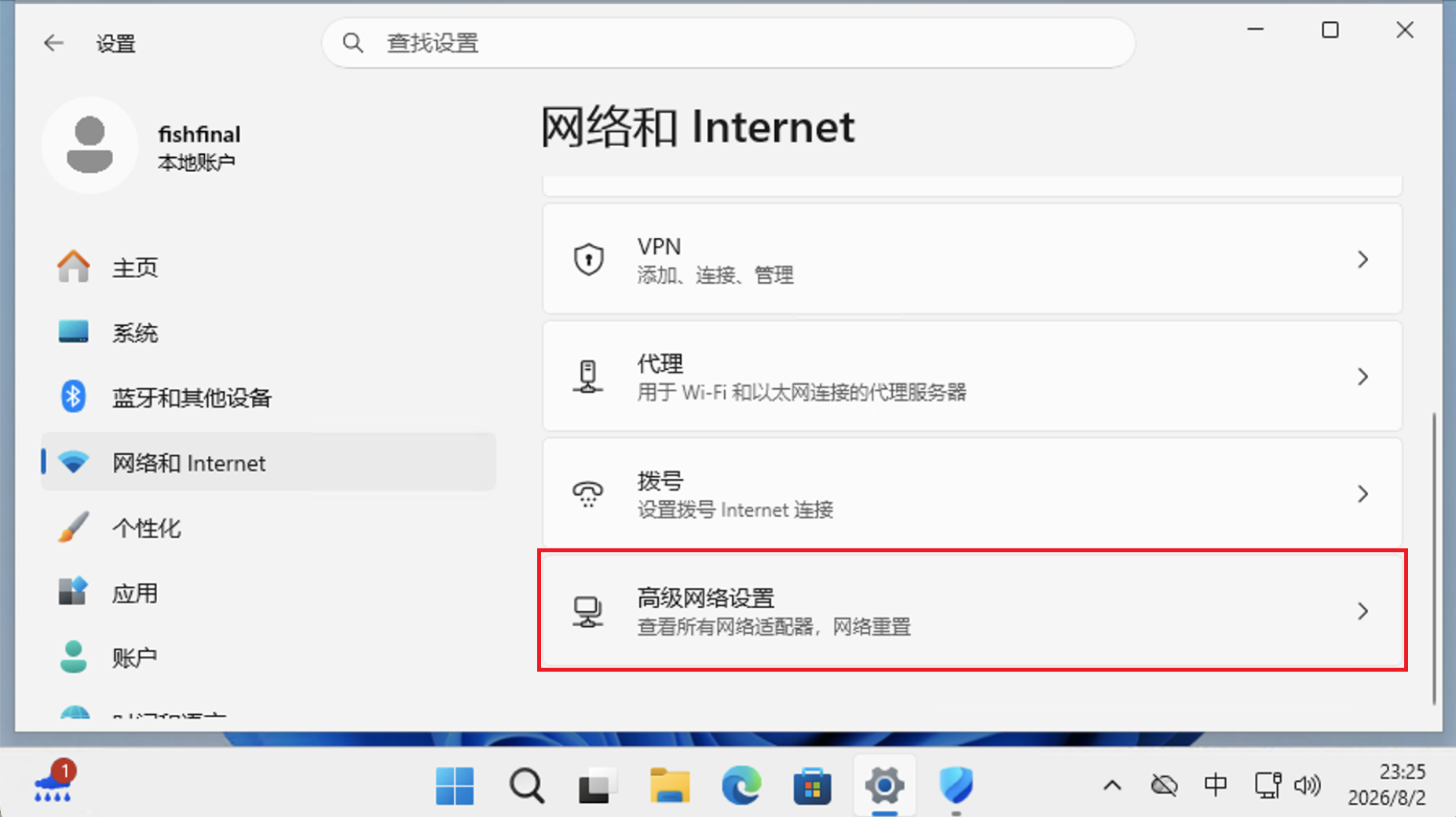
上图:网络和 Internet 设置页,点击“高级网络设置”
第三步:打开以太网属性
- 在 “高级网络设置” 页面中,点击当前使用的网络连接(此处为 “以太网”)
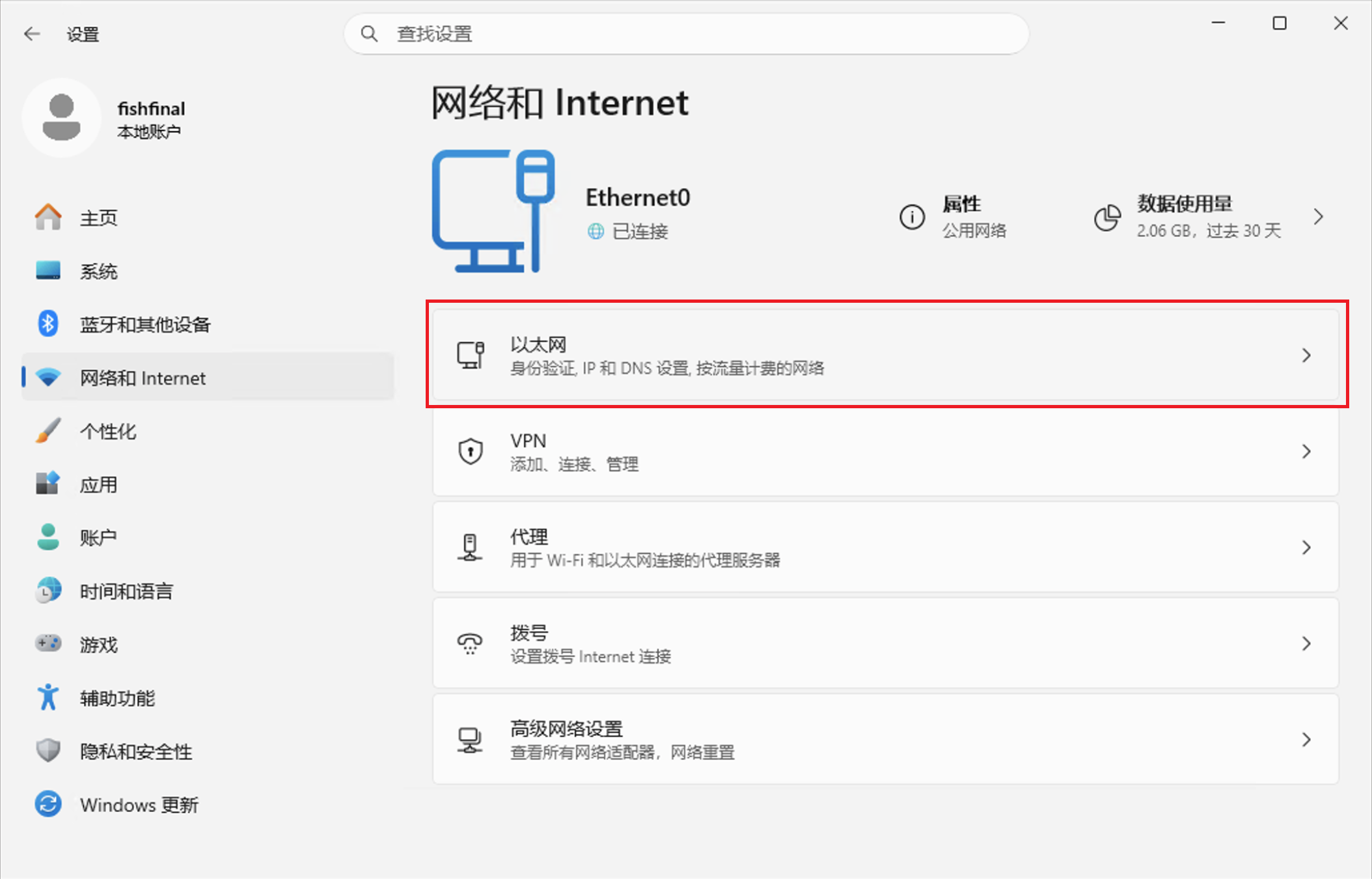
上图:点击“以太网”进入连接详情
第四步:查看当前网络信息(可选)
- 进入以太网详情页,可看到当前 IP 地址、默认网关、DNS 服务器 等信息
- 记录下当前的网关和 DNS 地址,后续配置时需要参考
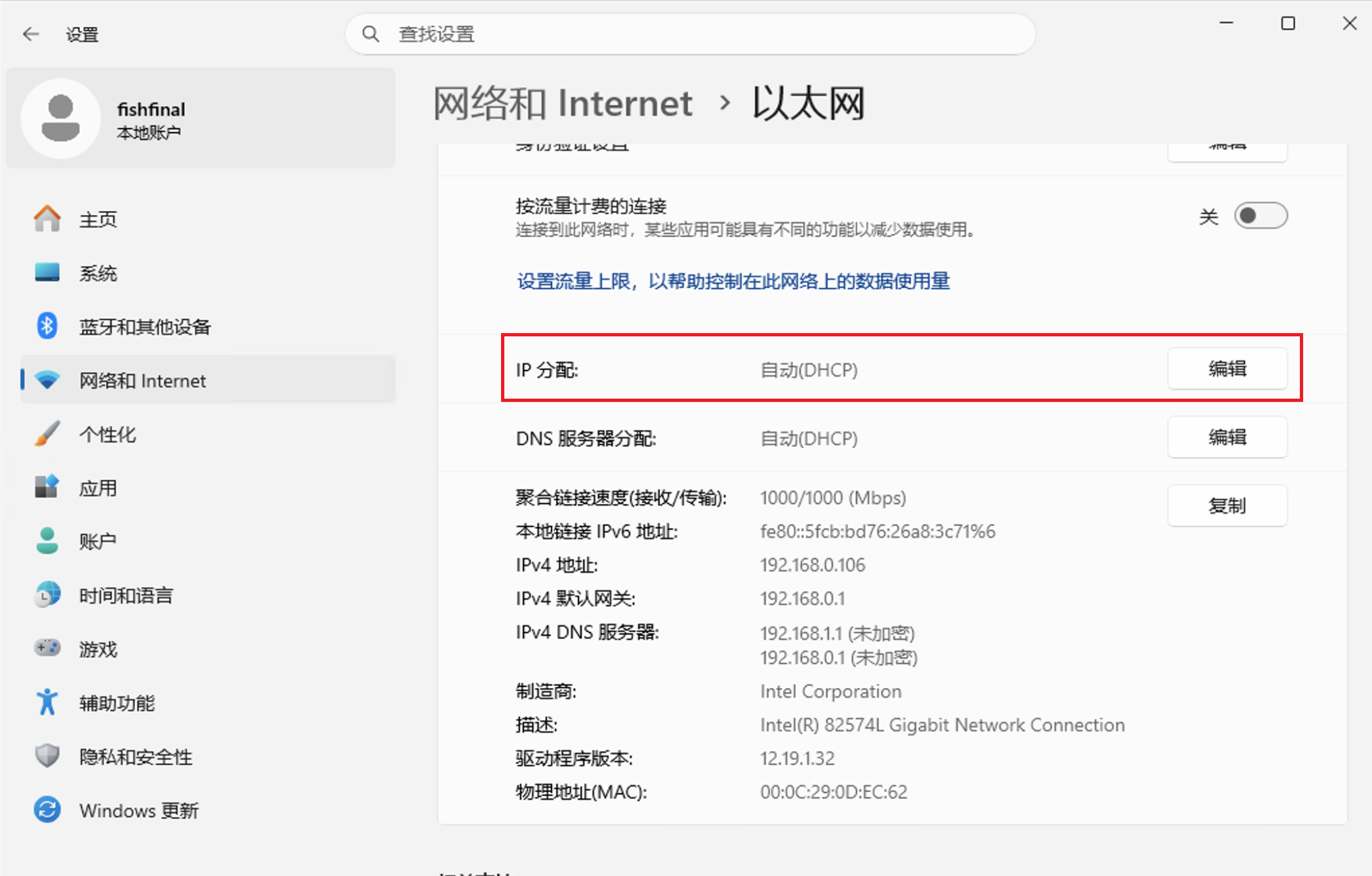
上图:当前网络信息,红框处为待配置的关键参数
第五步:开启手动 IP 编辑
- 在 “IP 分配” 行,点击右侧的 “编辑” 按钮
- 在弹出的窗口中,将下拉选项从 “自动 (DHCP)” 切换为 “手动”
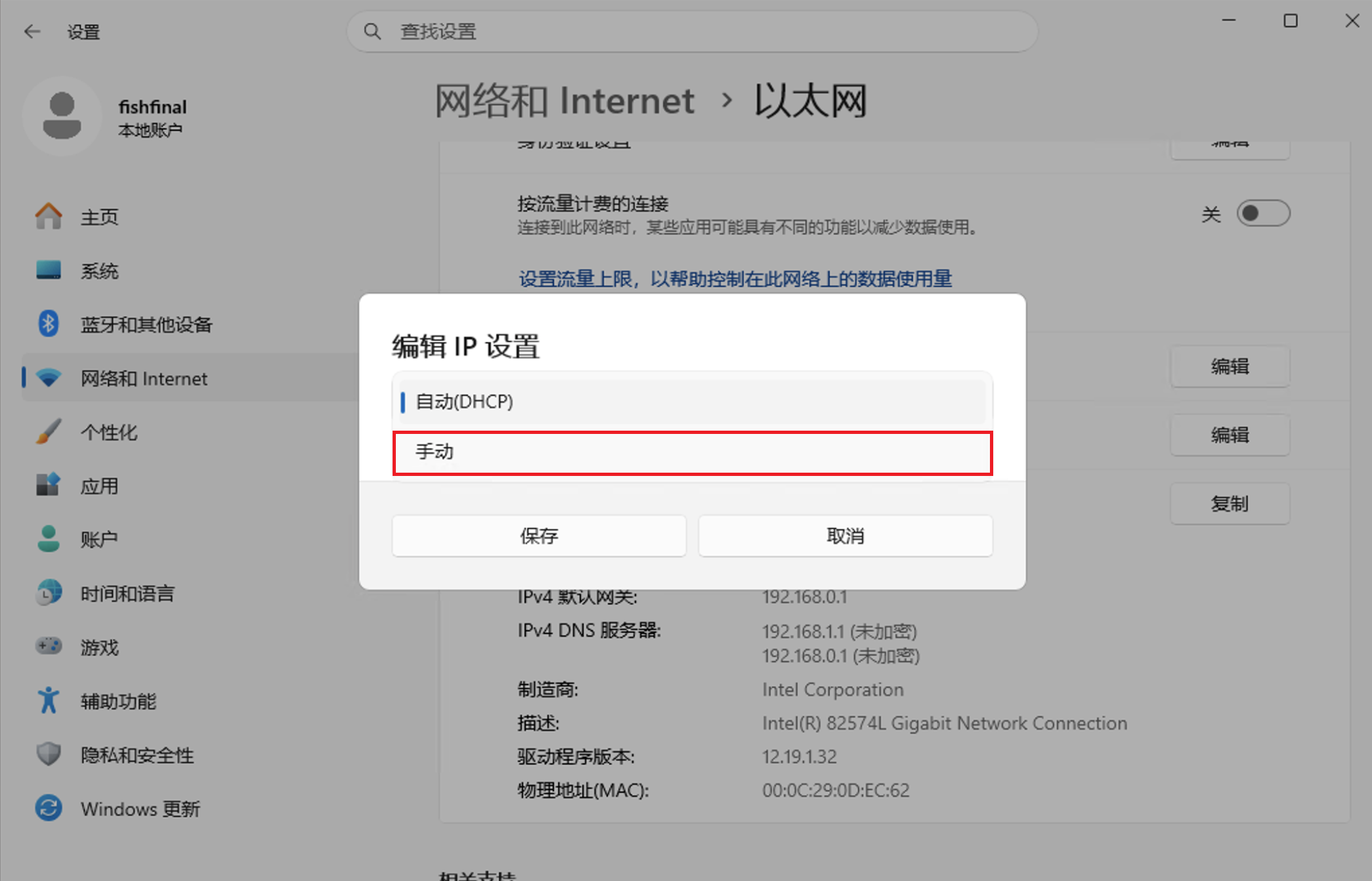
上图:将 IP 分配从“自动 (DHCP)”切换为“手动”
第六步:开启 IPv4 并填写参数
- 在“手动”模式下,将 IPv4 开关切换为 “开”
- 依次填写以下字段:
| 字段 | 填写内容 | 示例值 |
|---|---|---|
| IP 地址 | 你想要的固定 IP | 192.168.0.213 |
| 子网掩码 | 通常为 255.255.255.0 | 255.255.255.0 |
| 网关 | 路由器地址(参考第四步记录值) | 192.168.0.1 |
| 首选 DNS | 推荐 114.114.114.114 | 114.114.114.114 |
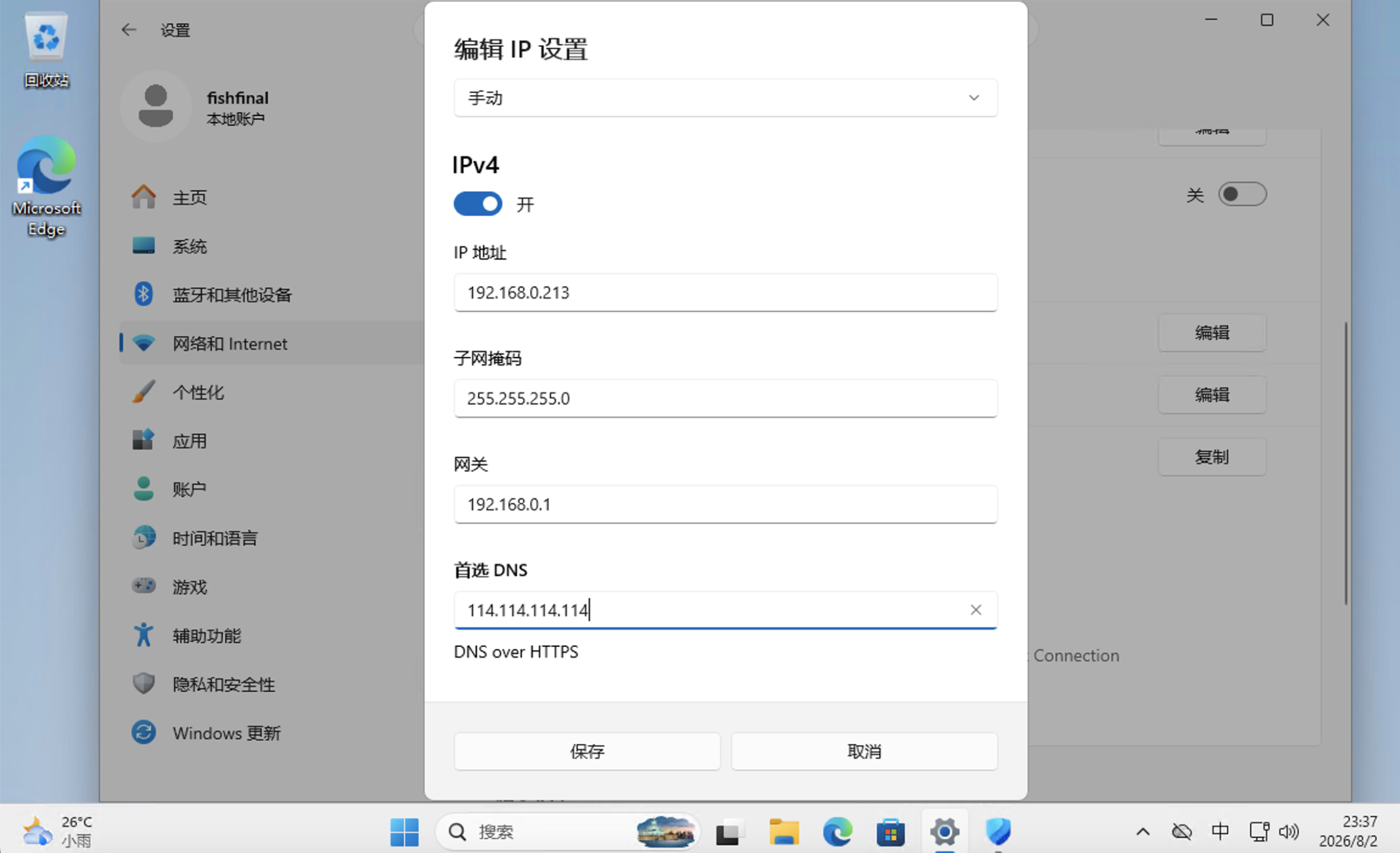
上图:开启 IPv4 并填写 IP、子网掩码、网关、首选 DNS
⚠️ 注意:截图中的
192.168.0.213仅为示例,请根据你的网络环境选择空闲 IP。
第七步:保存生效
- 点击 “保存” 按钮
- 设置立即生效,无需重启电脑
关键注意事项
如何避免 IP 冲突?
在填写 IP 地址前,建议先确认该 IP 未被占用:
- 方法一:在 CMD 中执行
ping 192.168.0.xxx,若超时则大概率空闲 - 方法二:登录路由器后台(通常为
192.168.0.1),查看 DHCP 地址池范围,将静态 IP 设在地址池之外
DNS 推荐
| 场景 | 首选 DNS | 备用 DNS |
|---|---|---|
| 国内用户 | 114.114.114.114 | 223.5.5.5(阿里) |
| 国际用户 | 8.8.8.8(Google) | 1.1.1.1(Cloudflare) |
验证配置是否成功
按 Win + R → 输入 cmd → 回车,执行:
cmd
ipconfig /all找到“以太网适配器”,确认:
- IPv4 地址 = 你设置的 IP(如
192.168.0.213) - 默认网关 = 你填写的网关(如
192.168.0.1) - DNS 服务器 = 你填写的 DNS(如
114.114.114.114)
测试网络连通性:
cmd
ping 8.8.8.8能 ping 通则配置成功 ✅
恢复为自动获取 IP
如需切回 DHCP:
- 重复 第五步,将“IP 分配”改回 “自动 (DHCP)”
- 点击保存即可
