
Appearance
ESXi 8.0 安装 Windows 11 绕过硬件检测完整指南

背景说明
在 VMware ESXi 8.0.3 虚拟机中安装 Windows 11 时,通常会遇到以下报错:
这台电脑当前不满足 Windows 11 系统要求
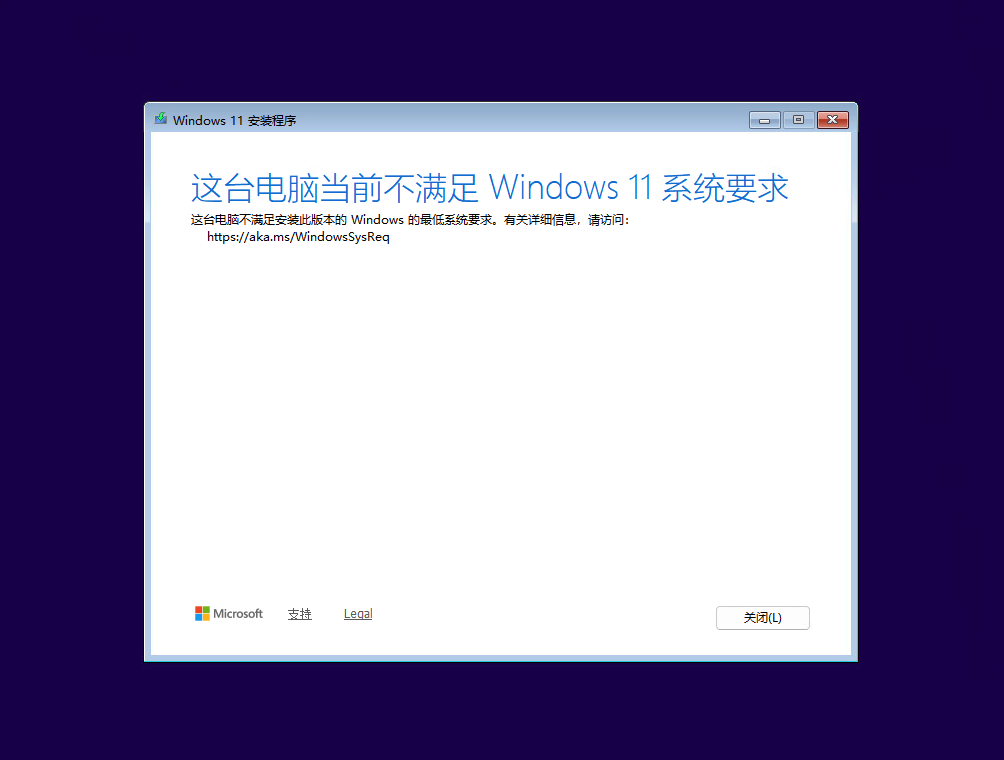
这是因为 Windows 11 强制要求以下硬件条件:
- TPM 2.0(可信平台模块)
- 安全启动(Secure Boot)
- 足够的物理内存(4GB+)
虽然在 ESXi 中可以通过配置虚拟机加密和 TPM 模拟来满足这些要求,但过程较为繁琐。本文介绍一种更简单可靠的方法:在 Windows 11 安装过程中通过注册表绕过硬件检测。
适用环境
| 项目 | 版本 / 信息 |
|---|---|
| 虚拟化平台 | VMware ESXi 8.0.3 |
| 客户端版本 | VMware Host Client 2.18.0 |
| 目标操作系统 | Windows 11 (64-bit) |
| 虚拟机固件 | EFI / UEFI |
操作步骤
第一阶段:虚拟机准备工作
1. 创建虚拟机
在 ESXi Host Client 中新建虚拟机时,注意以下关键设置:
- 客户机操作系统系列:选择
Windows - 客户机操作系统版本:选择
Microsoft Windows 11 (64-bit)
2. 挂载 Windows 11 ISO 镜像
编辑虚拟机设置 → CD/DVD 驱动器:
- 勾选 已连接 和 开机时连接
- 选择 数据存储 ISO 文件,浏览并选中 Windows 11 安装镜像
3. 调整引导选项(可选)
为了避免虚拟机直接进入 PXE 网络启动,可以在“虚拟机选项” → “引导选项”中:
- 将 引导延迟 设置为
5000毫秒 - 确认固件类型为 EFI
第二阶段:绕过硬件检测(核心步骤)
步骤一:启动到安装界面
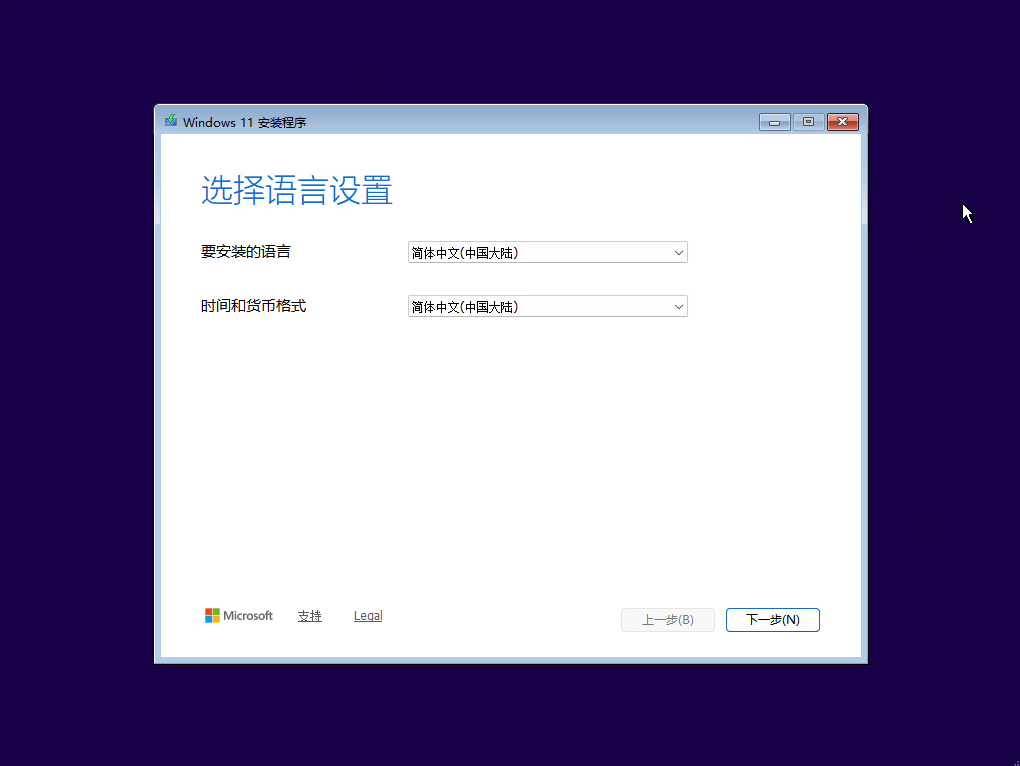
- 开启虚拟机,看到
Press any key to boot from CD or DVD...立即按下任意键 进入 Windows 11 安装程序引导页面
- 在第一个选择语言设置界面出现后,停止选择语言操作
步骤二:呼出命令行窗口
按下键盘组合键:
text
Shift + F10如果无效(部分键盘需配合 Fn 键),尝试:
text
Shift + Fn + F10此时会弹出一个黑色的命令提示符窗口。
步骤三:打开注册表编辑器
在命令提示符中输入以下命令并回车:
cmd
regedit步骤四:创建 LabConfig 注册表项
在注册表编辑器左侧目录树中,依次展开:
textHKEY_LOCAL_MACHINE → SYSTEM → Setup选中
Setup文件夹(鼠标左键单击)在右侧空白处,右键 → 新建 → 项,将其命名为:
textLabConfig
步骤五:添加三个绕过检测的 DWORD 值
选中新建的 LabConfig 文件夹,在右侧空白处依次创建以下三个 DWORD (32位) 值:
| 名称 | 类型 | 数值数据 |
|---|---|---|
BypassTPMCheck | REG_DWORD | 1 |
BypassRAMCheck | REG_DWORD | 1 |
BypassSecureBootCheck | REG_DWORD | 1 |
创建方法:右键 → 新建 → DWORD (32位) 值,然后重命名并双击修改数值为 1。
最终效果如下:
text
BypassTPMCheck        0x00000001
BypassRAMCheck        0x00000001
BypassSecureBootCheck 0x00000001
步骤六:返回继续安装
- 关闭注册表编辑器
- 关闭命令提示符窗口
根据引导界面开始 Windows 11 安装操作即可。
第三阶段:磁盘分区
以 96GB 虚拟磁盘为例,推荐分区方案:
| 分区 | 大小 | 用途 |
|---|---|---|
| 分区 1 | 100 MB | ESP(系统引导分区,自动创建) |
| 分区 2 | 16 MB | MSR(微软保留分区,自动创建) |
| 分区 3 | ~58.6 GB | 系统盘(C 盘) |
| 分区 4 | ~37.3 GB | 数据盘(D 盘) |
操作步骤:
- 选中未分配空间,点击 “新建”
- 输入系统盘大小(如 60000 MB),点击 “应用”
- 系统提示创建额外分区时,点击 “确定”
- 选中剩余未分配空间,再次点击 “新建”,使用全部剩余容量
- 选中 58.6GB 的主分区,点击 “下一步” 开始安装
第四阶段:完成安装
点击“下一步”后,Windows 11 将开始复制文件并进行安装,期间虚拟机会自动重启 2-3 次:
- 不需要按任何键
- 不要强制关闭虚拟机
- 耐心等待约 10-20 分钟
进入 OOBE(开箱即用体验)界面后,按提示完成国家/地区选择、账户创建等设置即可。
常见问题排查
Q1:安装界面没有出现 CD/DVD 引导,直接进入 PXE 网络启动
解决方法: 编辑虚拟机设置,检查 CD/DVD 驱动器的 “已连接” 和 “开机时连接” 是否都已勾选。或在引导选项中增加引导延迟,重启后按 ESC 手动选择从 DVD 启动。
Q2:按 Shift+F10 没有反应
解决方法: 确保鼠标焦点在虚拟机控制台窗口内(点击黑色区域)。如果键盘有 Fn 功能键,尝试 Shift + Fn + F10。
Q3:注册表路径中找不到 Setup 文件夹
解决方法: 确认路径为 HKEY_LOCAL_MACHINE\SYSTEM\Setup,注意大小写,SYSTEM 为大写。
Q4:系统装完后还需要开启 TPM 吗
不需要。 通过注册表绕过检测后,Windows 11 不会强制要求 TPM 和安全启动,系统功能正常,日常使用不受影响。
参考资料
- VMware ESXi 官方文档:https://docs.vmware.com/
- Windows 11 系统要求:https://aka.ms/WindowsSysReq
结语
以上方法已在 VMware ESXi 8.0.3 + Windows 11 23H2/24H2 环境中验证通过。相比配置虚拟机加密和 TPM 模拟,注册表绕过方式操作更简单、成功率更高,尤其适合个人实验和开发测试环境。
⚠️ 提示:本文方法仅适用于个人学习、开发和测试场景。生产环境中建议遵循 Windows 11 官方硬件要求,确保系统安全性和稳定性。
