
Appearance
Ubuntu 20.04/22.04 服务器环境初始化:启用 Root 账户并开启 SSH 远程访问

新安装的 Ubuntu 服务器默认禁用 root 登录、网卡使用 DHCP、SSH 禁止 root 远程访问。本文将从零开始,逐步完成这三项基础初始化配置,让你快速获得可远程管理的服务器环境。
⚠️ 安全提示:允许 root 远程登录会增大被暴力破解的风险。本文末尾提供了生产环境下的安全加固建议,请务必根据实际场景评估是否采用。
1. 安装必要的依赖包
全新安装的 Ubuntu 20.04/22.04 默认只有最小化工具集。建议先更新软件源并安装常用工具:
bash
# 更新软件包列表
sudo apt update

# 升级已安装的软件包(可选)
sudo apt upgrade -y

# 安装常用基础工具
sudo apt install -y vim curl wget net-tools git htop各工具说明:
| 工具 | 用途 |
|---|---|
vim | 文本编辑器(比默认的 vi 更易用) |
curl / wget | 网络请求与文件下载 |
net-tools | 提供 ifconfig、netstat 等网络诊断命令 |
git | 版本控制工具 |
htop | 交互式进程查看器(比 top 更直观) |
💡 提示:如果你偏好
nano,可将vim替换为nano。后续步骤中用到vim的地方同理替换即可。
2. 启用 Root 账户并设置密码
默认情况下,Ubuntu 的 root 账户被锁定。需要先设置密码来启用它。
bash
# 设置 root 用户密码(会提示输入两次新密码)
sudo passwd root
3. 切换到 Root 账户(可选验证)
设置密码后,可以切换到 root 账户测试是否成功:
bash
su -4. 配置静态 IP(可选,适用于服务器环境)
编辑 netplan 配置文件:
bash
sudo vim /etc/netplan/00-installer-config.yaml示例配置(根据实际网卡名称和网络环境修改):
yaml
network:
  version: 2
  ethernets:
    ens160:                 # 网卡名称,可能是 ens33、eth0 等
      dhcp4: true
      addresses:
        - 192.168.0.120/24
      gateway4: 192.168.0.1
      nameservers:
        addresses:
          - 114.114.114.114
          - 8.8.8.8
yaml
network:
  version: 2
  ethernets:
    ens160:
      dhcp4: false
      addresses:
        - 192.168.0.120/24
      routes:
        - to: default
          via: 192.168.0.1
      nameservers:
        addresses:
          - 114.114.114.114
          - 8.8.8.8
应用配置:
bash
sudo netplan apply5. 配置 SSH 允许 Root 远程登录
编辑 SSH 配置文件:
bash
sudo vim /etc/ssh/sshd_config找到以下行(可能为 PermitRootLogin prohibit-password 或 PermitRootLogin no):
ini
# PermitRootLogin prohibit-password修改为:
ini
PermitRootLogin yes重启 SSH 服务使配置生效:
bash
sudo systemctl restart sshd6. 验证 Root 远程登录
现在,可以使用 root 用户和之前设置的密码通过 SSH 远程登录服务器:
bash
ssh root@你的服务器IP7. 配置 Root 账户的命令提示符颜色(可选)
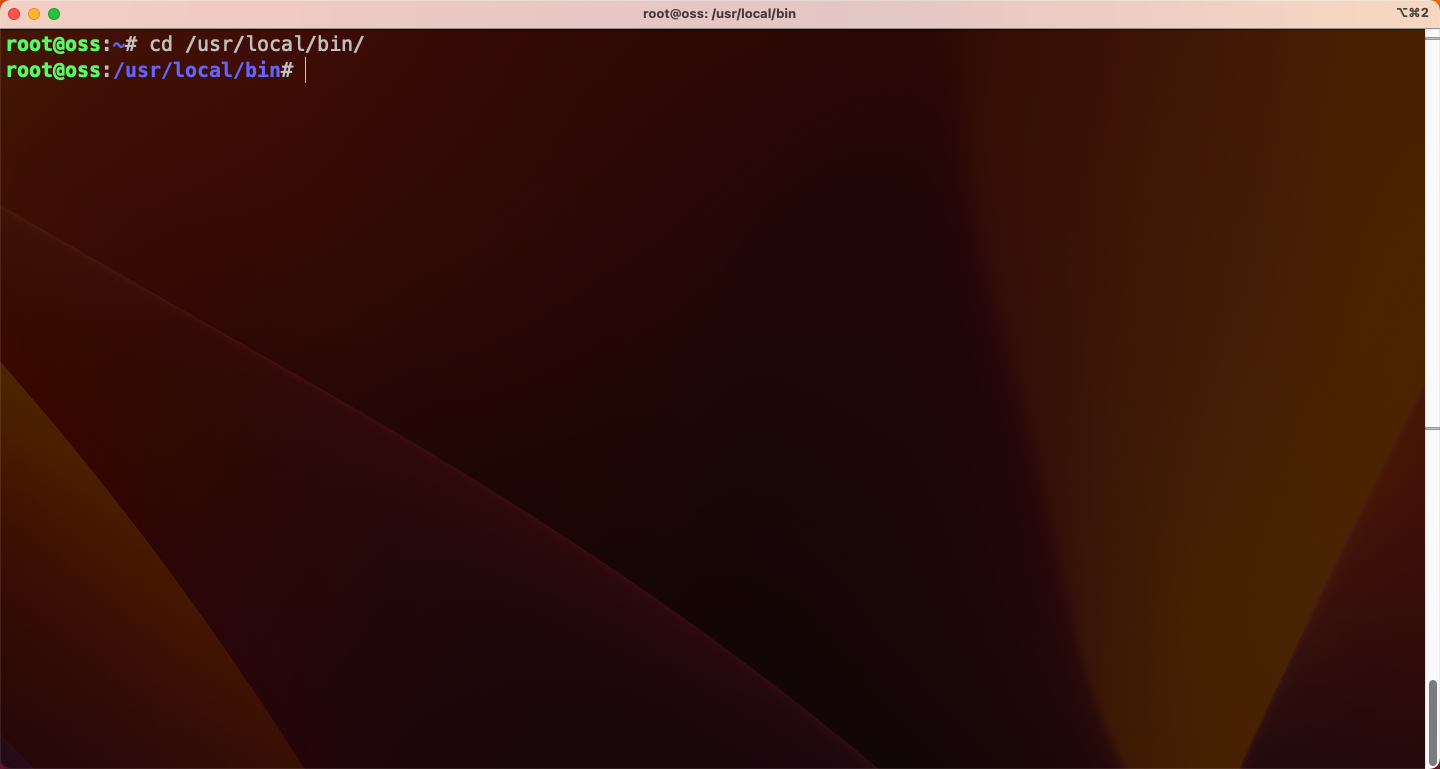
切换到 root 账户后,默认的命令提示符可能没有颜色,不便于区分命令与输出。可以通过修改 ~/.bashrc 来启用颜色显示。
bash
# 编辑 root 用户的 .bashrc 文件
vim /root/.bashrc
找到以下行:
bash
# force_color_prompt=yes将注释符号 # 去掉,修改为:
bash
force_color_prompt=yes保存并退出,然后执行以下命令使配置生效:
bash
source /root/.bashrc配置完成后,root 用户的命令提示符将显示为彩色,提升终端操作体验。
安全建议
允许 root 用户远程登录存在安全风险,建议仅在受信任的内网环境或临时维护时开启。生产环境建议:
- 使用普通用户 +
sudo提权 - 配置 SSH 密钥登录并禁用密码登录
- 修改默认 SSH 端口(22 → 其他端口)
- 安装并使用
fail2ban防御暴力破解
好的,我现在基于您的完整站点地图,为这篇《Ubuntu 20.04/22.04 服务器初始化》文章推荐最相关的延伸阅读。
延伸阅读
如果您正在进行 Ubuntu 服务器初始化或相关运维工作,以下文章可能对您有帮助:
- Ubuntu 22.04 重启后静态 IP 配置被重置?一招彻底解决 —— 配置好静态 IP 后重启发现配置丢失?本文深入剖析 cloud-init 覆盖 Netplan 配置的根本原因,并提供一劳永逸的解决方案。
- RockyLinux 96 静态 IP 配置详解 —— 如果您需要在 RockyLinux 96 系统上配置静态 IP,本文提供了基于传统 network-scripts 的完整配置步骤,可与 Ubuntu 的 Netplan 方案进行对比学习。
- VMware 中 Ubuntu Server NAT 模式静态 IP 配置指南 —— 如果您在 VMware 虚拟机中部署 Ubuntu,本文专门针对 NAT 网络模式给出了静态 IP 配置的完整排错指南,涵盖网卡名称识别和 DNS 配置等常见问题。
- Windows 11 静态 IP 配置指南 —— 如果您需要在 Windows 客户端上配置固定 IP,本文提供了图形界面和命令行两种方式的详细操作步骤,适合跨平台网络环境下的参考。
- ESXi 8.0 DNS 配置指南 —— 如果您的 Ubuntu 服务器运行在 ESXi 虚拟化平台上,宿主机 DNS 配置不当也可能导致虚拟机网络解析异常,本文帮助您从虚拟化层排查网络问题。