
Appearance
IntelliJ IDEA 使用 Deployment 自动同步代码到远程服务器

在开发过程中,我们经常需要将本地代码同步到远程服务器进行测试或部署。IntelliJ IDEA 提供了强大的 Deployment(部署) 功能,可以通过 SFTP、FTP 等协议实现代码的自动上传。本文将详细介绍如何配置和使用这一功能。
什么是 Deployment
Deployment 是 IntelliJ IDEA 内置的文件同步工具,支持:
- 通过 SFTP、FTP、FTPS 等协议连接远程服务器
- 手动或自动上传/下载文件
- 本地与远程目录的映射
- 文件差异比较和同步
配置步骤详解
1. 打开 Deployment 配置
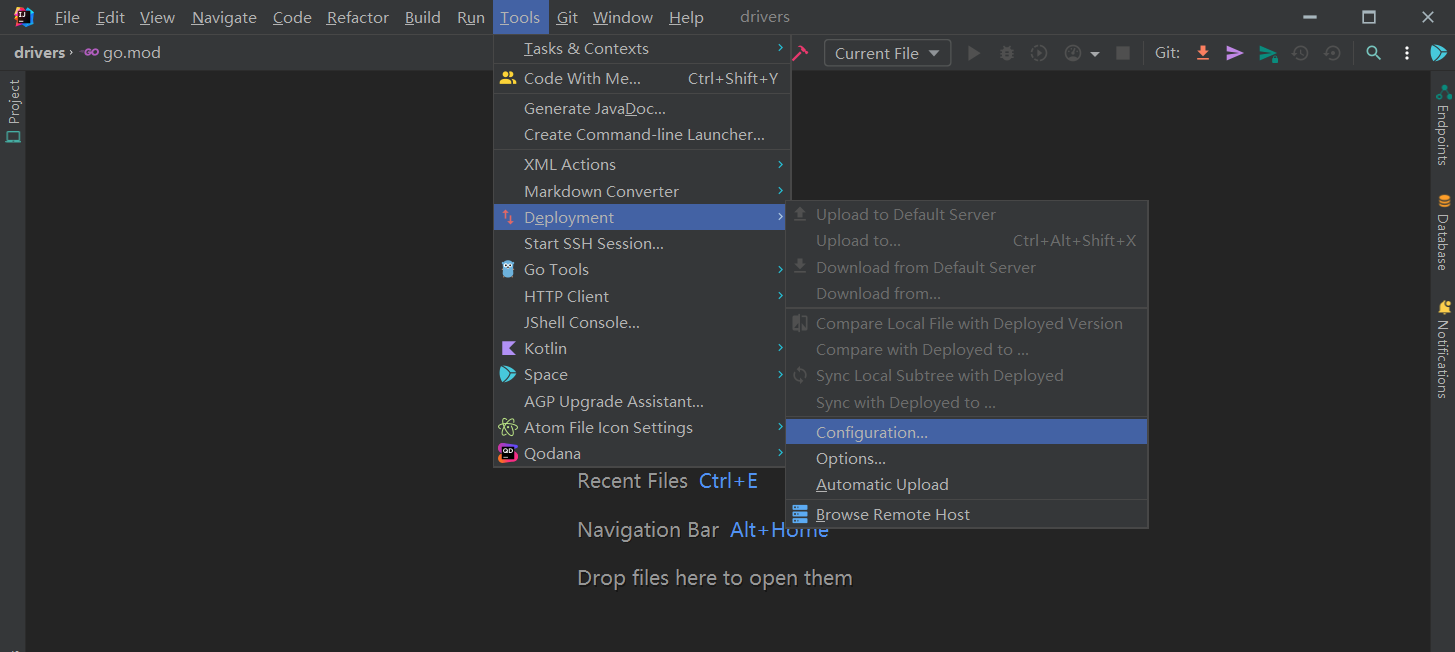
在 IDEA 顶部菜单栏中,依次点击:
- Tools → Deployment → Configuration...
2. 添加新服务器
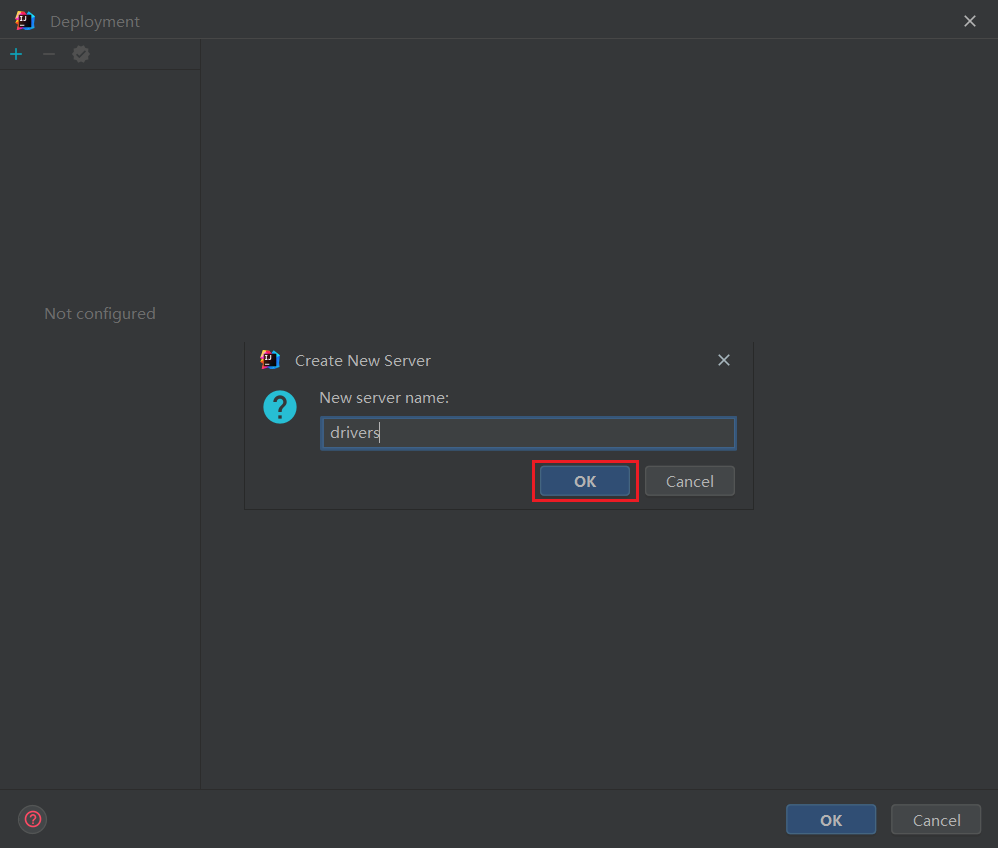
在弹出的 Deployment 窗口中:
- 点击 Add Insert(+ 号)
- 选择连接类型:SFTP(本文以 SFTP 为例)
- 输入服务器名称,例如:
drivers
3. 配置 SFTP 连接
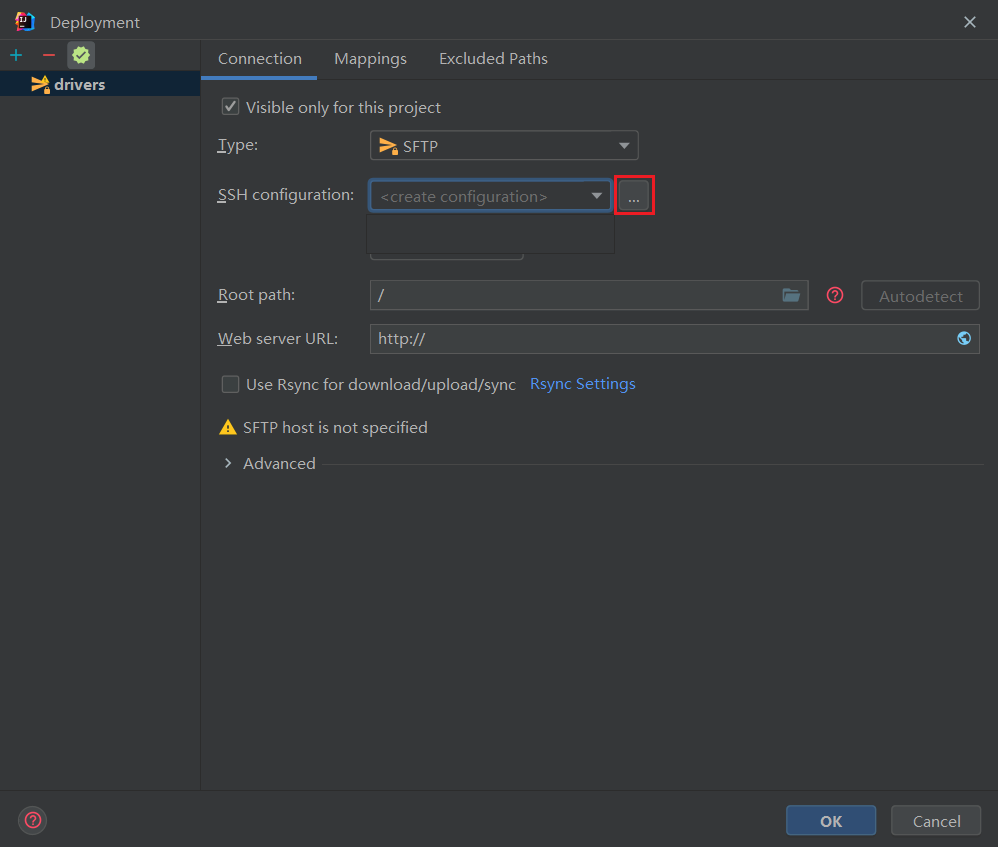
在连接配置界面,填写以下信息:
| 配置项 | 说明 | 示例值 |
|---|---|---|
| Type | 连接协议 | SFTP |
| SSH configuration | SSH 连接配置 | 点击创建新配置 |
| Root path | 远程根路径 | /(自动检测) |
| Web server URL | Web 服务器地址 | http://(可留空) |
创建 SSH 配置
点击 SSH configuration 右侧的 ... 按钮,创建 SSH 连接:
- 点击 Add Insert(+ 号)
- 填写 SSH 连接信息:
| 配置项 | 说明 | 示例值 |
|---|---|---|
| Host | 服务器 IP 地址 | 172.16.3.2 |
| Port | SSH 端口 | 22 |
| Username | 登录用户名 | root |
| Authentication type | 认证方式 | Password 或 Key pair |
- 点击 Test Connection 验证连接是否成功
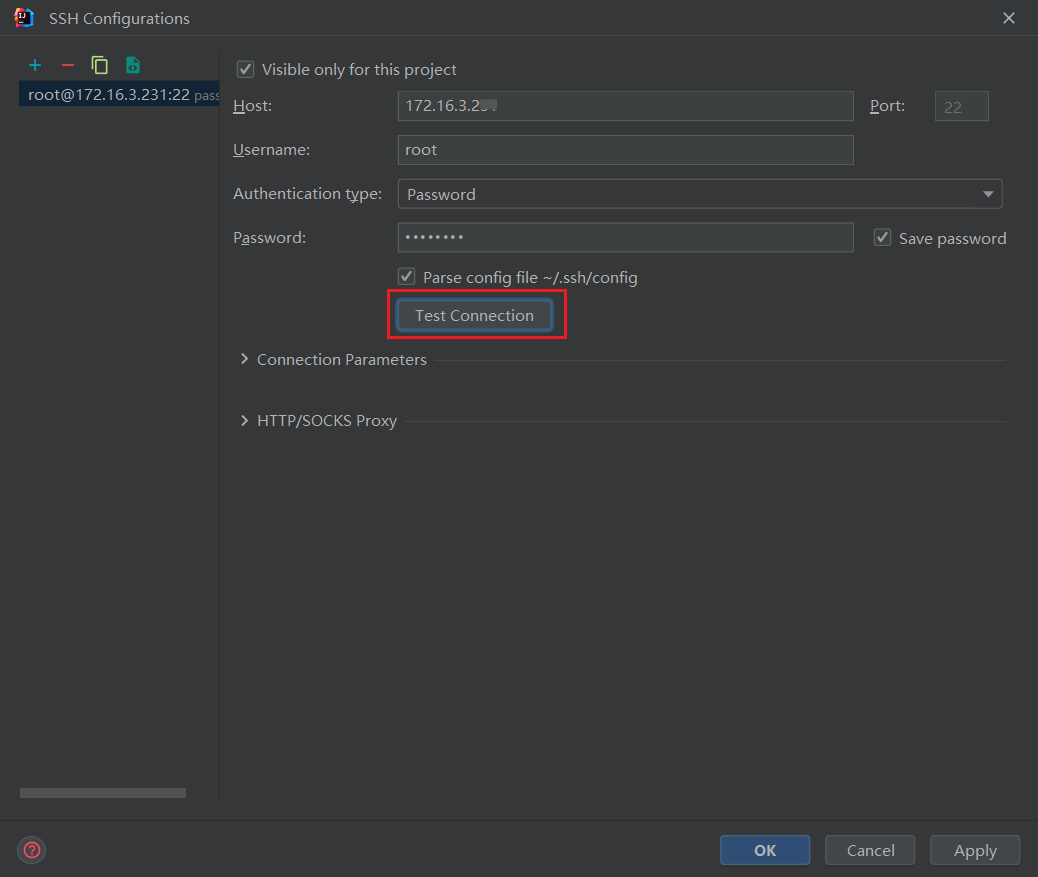
连接成功后,会显示 Successfully connected! 提示。
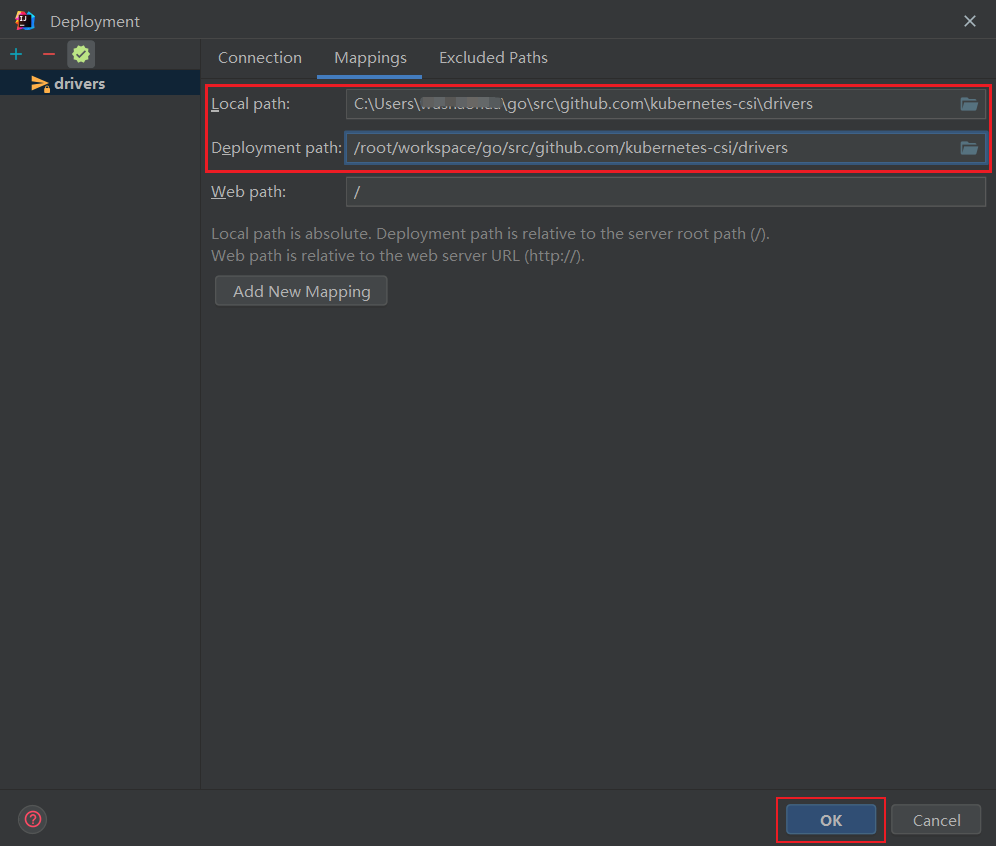
4. 配置目录映射(Mappings)
这是最关键的一步,需要将本地目录与远程目录关联:
| 配置项 | 说明 | 示例值 |
|---|---|---|
| Local path | 本地项目路径 | C:\Users\go\src\github.com\kubernetes-csi\drivers |
| Deployment path | 远程部署路径 | /root/workspace/go/src/github.com/kubernetes-csi/drivers |
| Web path | Web 访问路径(可选) | 留空或填写相对路径 |
路径说明
- Deployment path 是相对于 Root path 的路径
- 如果 Root path 设为
/,则 Deployment path 为绝对路径 - 建议先在远程服务器上创建目标目录
5. 创建远程目录
在配置映射前,建议先通过 SSH 登录服务器创建目标目录:
bash
mkdir -p /root/workspace/go/src/github.com/kubernetes-csi/drivers6. 执行首次上传
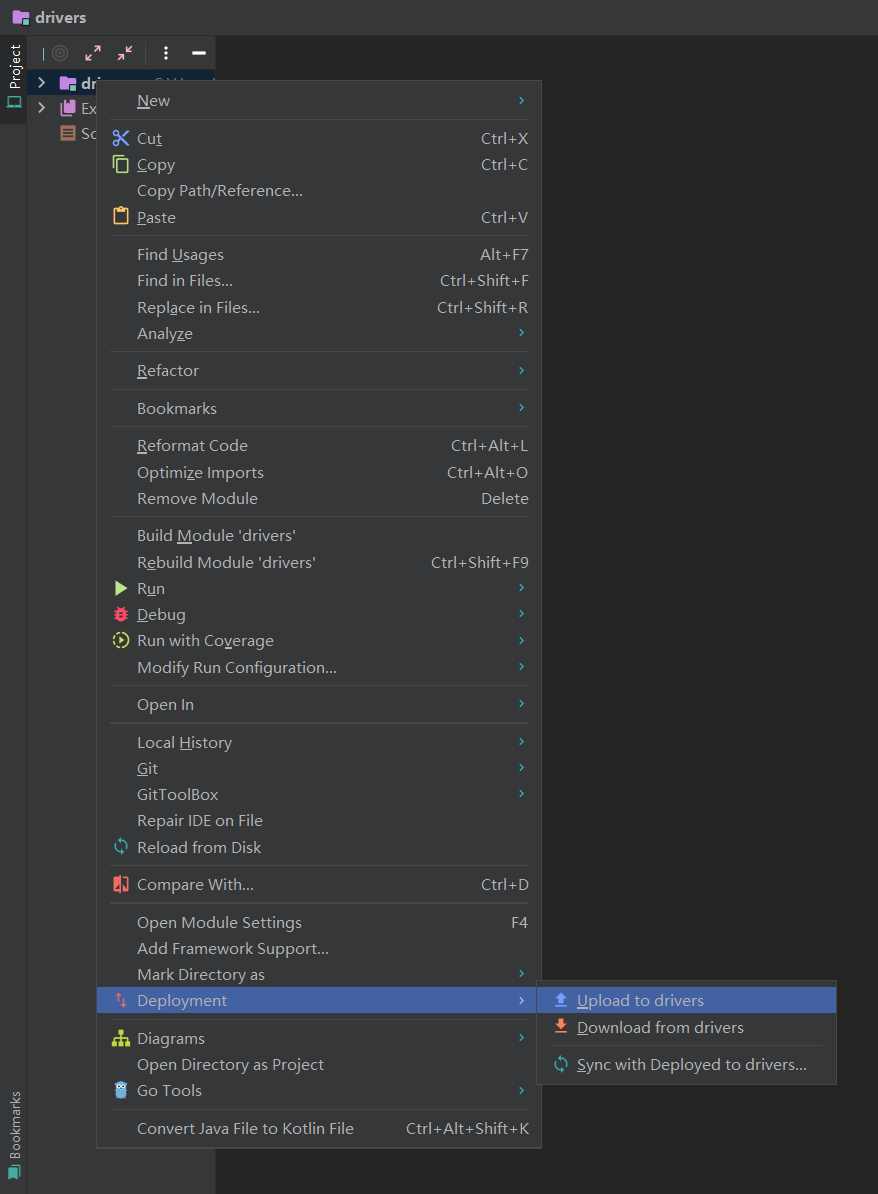
配置完成后,可以通过以下方式上传文件:
- 在项目根目录上右键
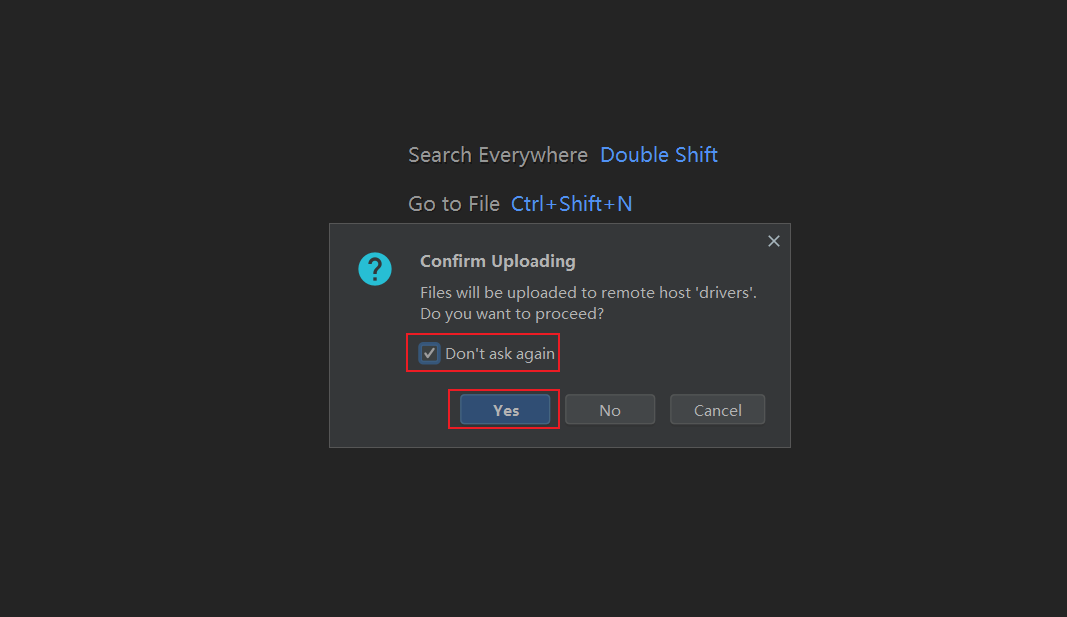
- 选择 Deployment → Upload to drivers
确认上传对话框:
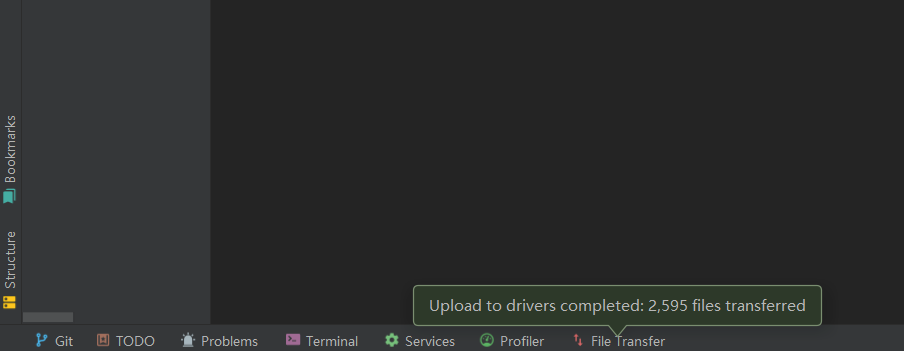
7. 查看上传进度
上传进度和结果可以在底部 File Transfer 窗口查看:
8. 验证上传结果
登录服务器,检查文件是否成功上传:
bash
ll /root/workspace/go/src/github.com/kubernetes-csi/drivers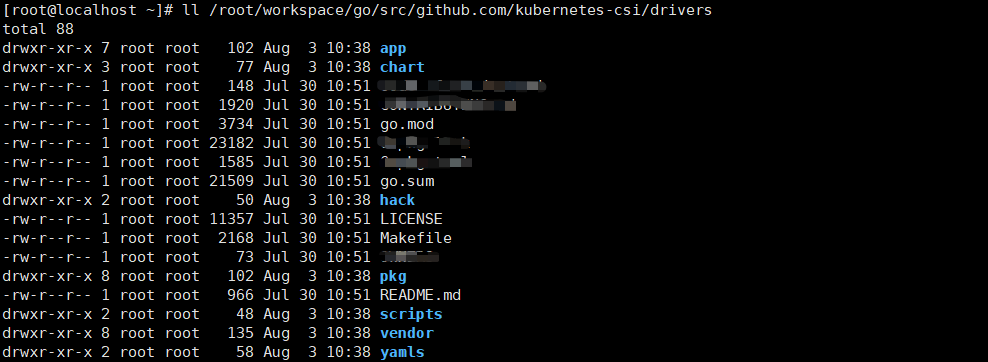
高级配置选项
自动上传
在 Deployment 配置中,可以开启自动上传:
- 进入 Tools → Deployment → Options...
- 勾选 Upload changed files automatically to the default server
排除文件
在 Excluded Paths 选项卡中,可以配置不上传的文件或目录:
- 例如:
.git、node_modules、*.log等
使用 Rsync
对于大量文件,可以启用 Rsync 提高传输效率:
- 在连接配置中勾选 Use Rsync for download/upload/sync
- 配置 Rsync 参数
常用操作快捷键
| 操作 | 菜单路径 | 说明 |
|---|---|---|
| Upload | Deployment → Upload to... | 上传当前文件/目录到服务器 |
| Download | Deployment → Download from... | 从服务器下载文件 |
| Sync | Deployment → Sync with Deployed to... | 同步本地与远程文件 |
| Browse Remote Host | Deployment → Browse Remote Host | 浏览远程服务器文件 |
注意事项
- 首次上传前,确保远程目录已创建
- 文件权限:上传后注意检查文件权限是否正确
- 大文件传输:建议使用 Rsync 或分批上传
- 配置文件:
.git目录等无需上传的文件建议在 Excluded Paths 中排除 - 网络稳定性:上传过程中保持网络连接稳定
总结
通过 IDEA 的 Deployment 功能,我们可以:
- ✅ 一键上传代码到远程服务器
- ✅ 实现本地和远程目录的映射
- ✅ 自动同步修改的文件
- ✅ 支持多种传输协议
这一功能大大简化了开发流程,特别适合需要频繁在远程服务器测试的开发场景。配置完成后,只需专注本地代码编写,文件的同步工作交给 IDEA 自动完成。
相关链接:
