
Appearance
IntelliJ IDEA 代码折叠默认展开配置:告别手动展开的烦恼

痛点:方法体默认折叠很烦人
在日常开发中,你是否遇到过这样的场景:
打开一个 Go 或 Java 文件,所有方法体都被折叠成一行:
go
func (c *context) RequestKeyValue(key string) string {
    // 方法体被折叠,完全看不到内部逻辑...
}
每次都需要手动点击展开,或者按下 Ctrl + + 展开方法体。如果文件里的方法很多,这种重复操作会严重影响阅读效率和开发体验。
本文将彻底解决这个问题,让你打开文件时所有代码都保持展开状态。
解决方案:三步全局配置
操作步骤
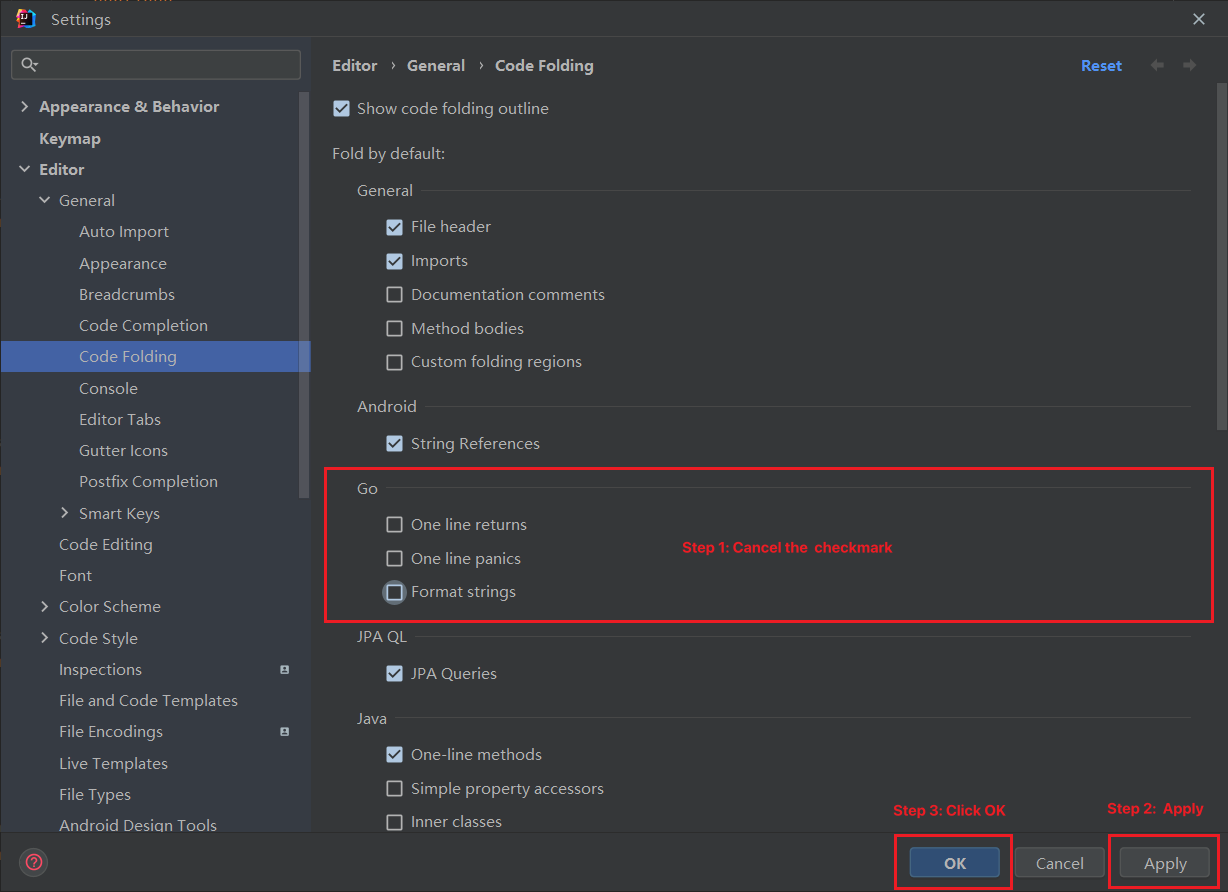
第一步:打开设置面板
- Windows/Linux:
File→Settings - macOS:
IntelliJ IDEA→Preferences
第二步:导航到 Code Folding 设置
进入 Editor → General → Code Folding
第三步:取消勾选 Method bodies
在 Fold by default 区域,找到 Method bodies 选项,取消勾选:
如果你使用的是 GoLand、PyCharm 或 WebStorm 等 JetBrains 系列 IDE,操作路径完全一致。
点击 Apply → OK,配置立即生效。从此以后,所有方法体在打开文件时都会默认展开。
可选配置:其他折叠选项
在 Fold by default 区域,你还可以控制其他代码块的默认折叠行为:
| 选项 | 说明 | 建议 |
|---|---|---|
Imports | 导入语句折叠 | 建议保持折叠,节省空间 |
One-line methods | 单行方法折叠 | 建议保持折叠 |
Documentation comments | 文档注释折叠 | 看个人喜好 |
Custom folding regions | 自定义区域折叠 | 建议保持折叠 |
Method bodies | 方法体折叠 | 取消勾选 |
快捷键速查表
即使配置了默认展开,在阅读长文件时仍可能需要进行临时折叠操作:
| 操作 | Windows / Linux | macOS |
|---|---|---|
| 展开当前方法 | Ctrl + + | Cmd + + |
| 折叠当前方法 | Ctrl + - | Cmd + - |
| 展开所有代码 | Ctrl + Shift + + | Cmd + Shift + + |
| 折叠所有代码 | Ctrl + Shift + - | Cmd + Shift + - |
+和-指键盘上的加号和减号键(非数字小键盘也可用)。
进阶技巧:自定义折叠区域
如果你需要对特定代码块单独控制折叠行为(比如大段的日志配置、测试数据等),可以使用自定义折叠注释:
go
// region 初始化配置模块
config := loadConfig()
initLogger()
connectDatabase()
setGlobalTimeout(30 * time.Second)
// endregion

// region 测试数据准备
testUsers := []User{
    {Name: "Alice", Age: 25},
    {Name: "Bob", Age: 30},
    {Name: "Charlie", Age: 35},
}
// endregion
然后在 Code Folding 设置中,找到 Custom folding regions,决定是否默认折叠这些区域。
适用场景
本文配置方案适用于所有 JetBrains 系列 IDE:
- IntelliJ IDEA(Java / Kotlin / Scala)
- GoLand(Go)
- PyCharm(Python)
- WebStorm(JavaScript / TypeScript)
- PhpStorm(PHP)
- Rider(C#)
- CLion(C / C++)
总结
通过三步简单配置:
- 进入
Settings→Editor→General→Code Folding - 取消勾选
Method bodies - 点击
Apply和OK
即可彻底解决 IDEA 中方法体默认折叠的痛点。配合快捷键和自定义折叠区域,你可以完全掌控代码的折叠行为,让代码阅读和开发效率再上一个台阶。